Pedidos de venda
A tela de pedidos de venda tem a função de listar todos os pedidos que foram cadastrados pelo vendedor.
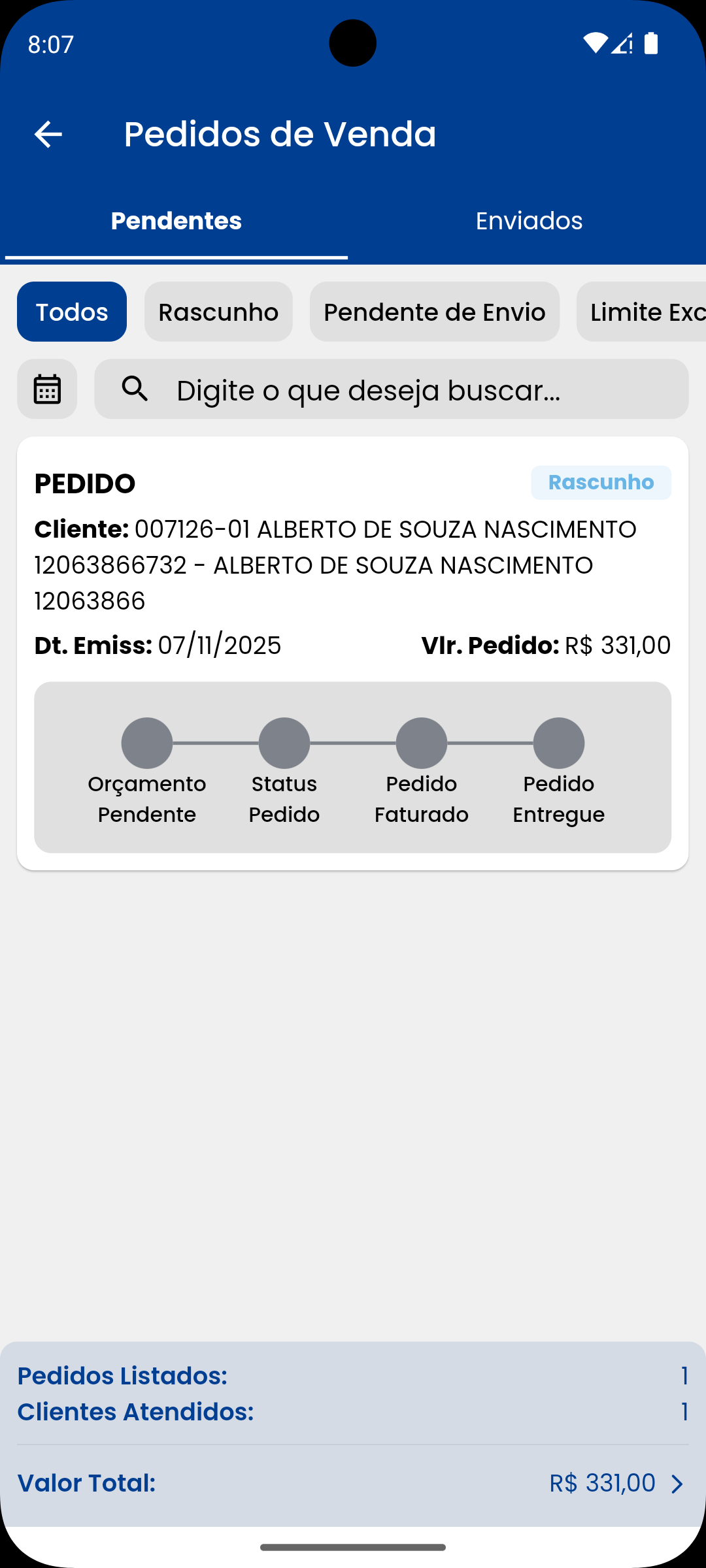
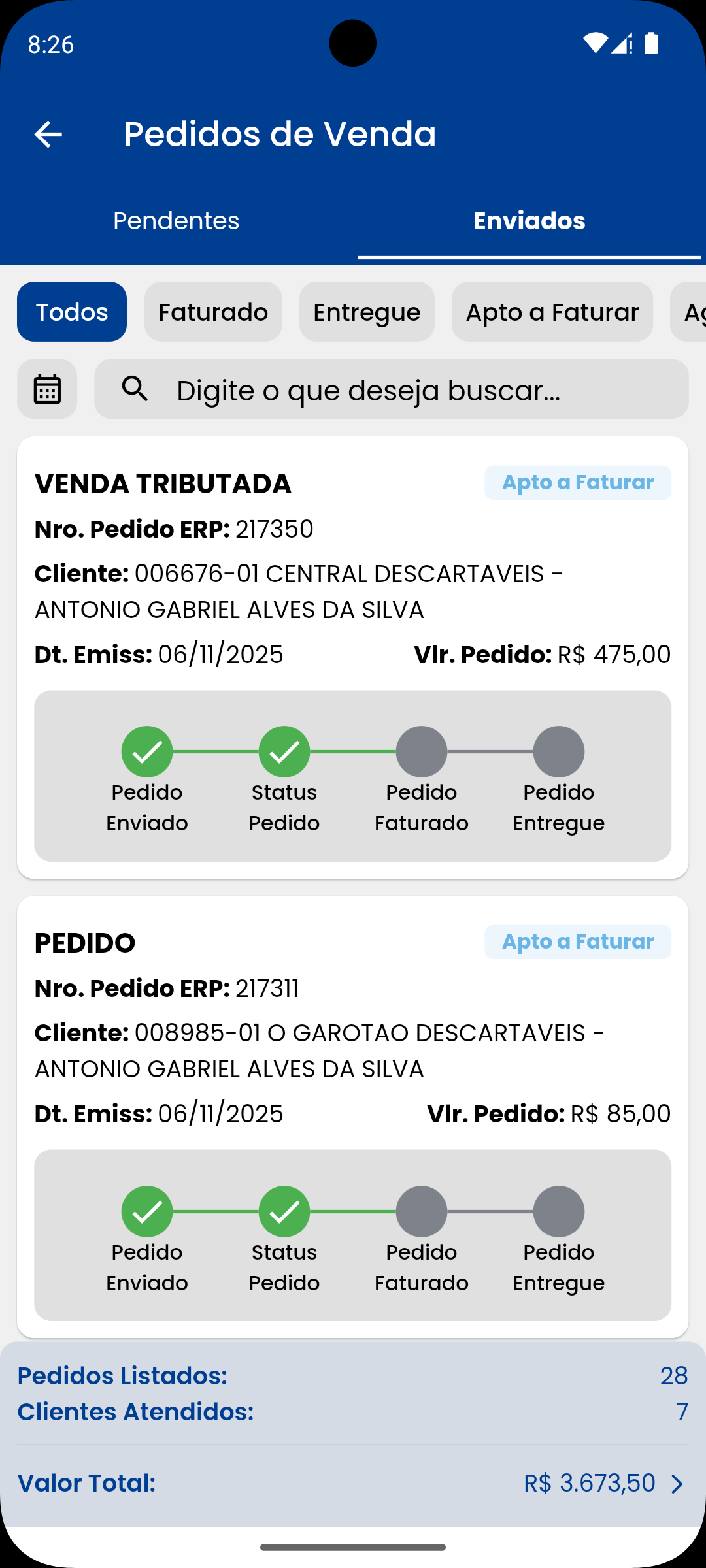
Projetamos duas guias para esta tela, são elas:
-
Guia de pendentes:
Lista todos os pedidos que ainda não foram enviados para o Tempus ERP:
rascunhos,pendentes de envio,duplicadoselimite excedido. -
Guia de enviados.
Lista todos os pedidos que já foram enviados para o Tempus ERP.
As duas guias são apresentadas na imagem abaixo.
Entendendo
Listagem de pedidos
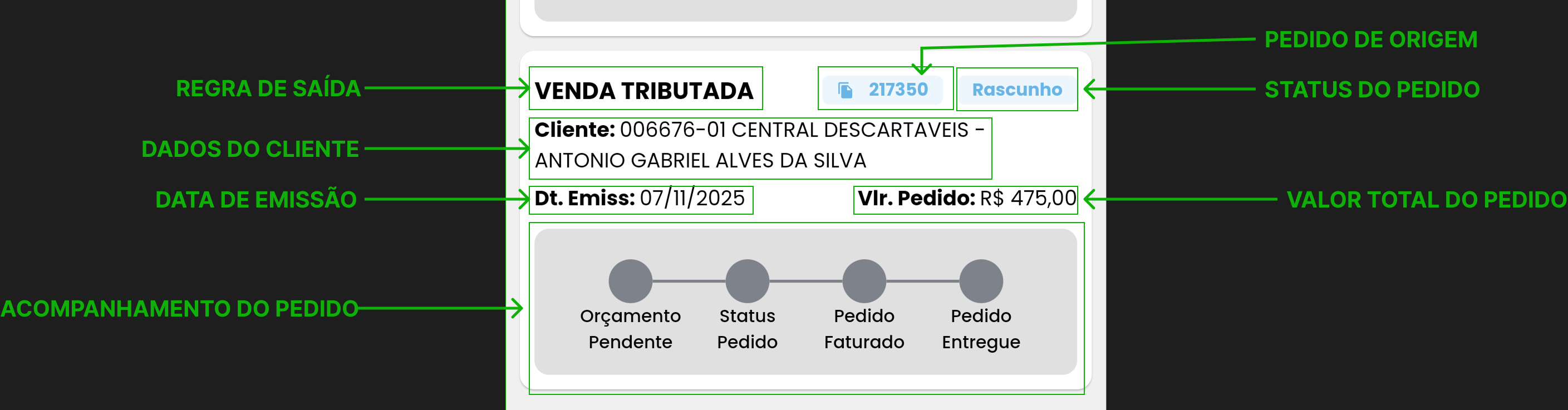
A listagem de pedidos nas duas guias é feita no formato de cards, que contém as seguintes informações:
- Regra de saída do pedido;
- Status do pedido;
- Número do pedido de origem;
- Dados do cliente;
- Data de emissão;
- Valor total do pedido;
- Acompanhamento do status do pedido através da linha do tempo.
A informação do pedido de origem só vai aparecer quando o pedido for uma cópia de outro pedido.
Totalizador
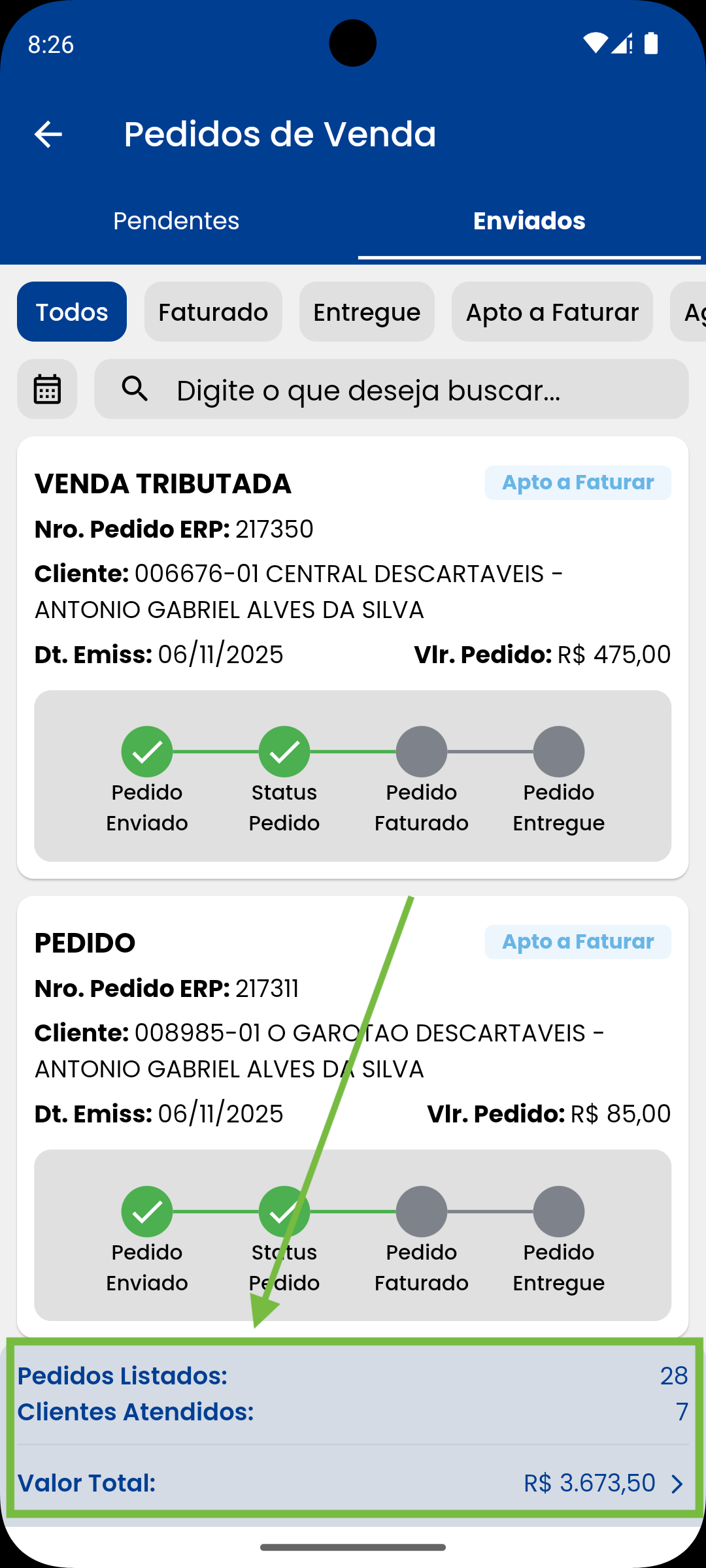
Localizado na parte inferior das guias, o totalizador irá contabilidar as seguintes informações:
- Quantidade de pedidos;
- Total de clientes atendidos;
- Soma total do valor dos pedidos.
O totalizador é baseado nos pedidos que estão listados na guia, ou seja, se você aplicar algum filtro, os valores apresentados no totalizador serão alterados automaticamente.
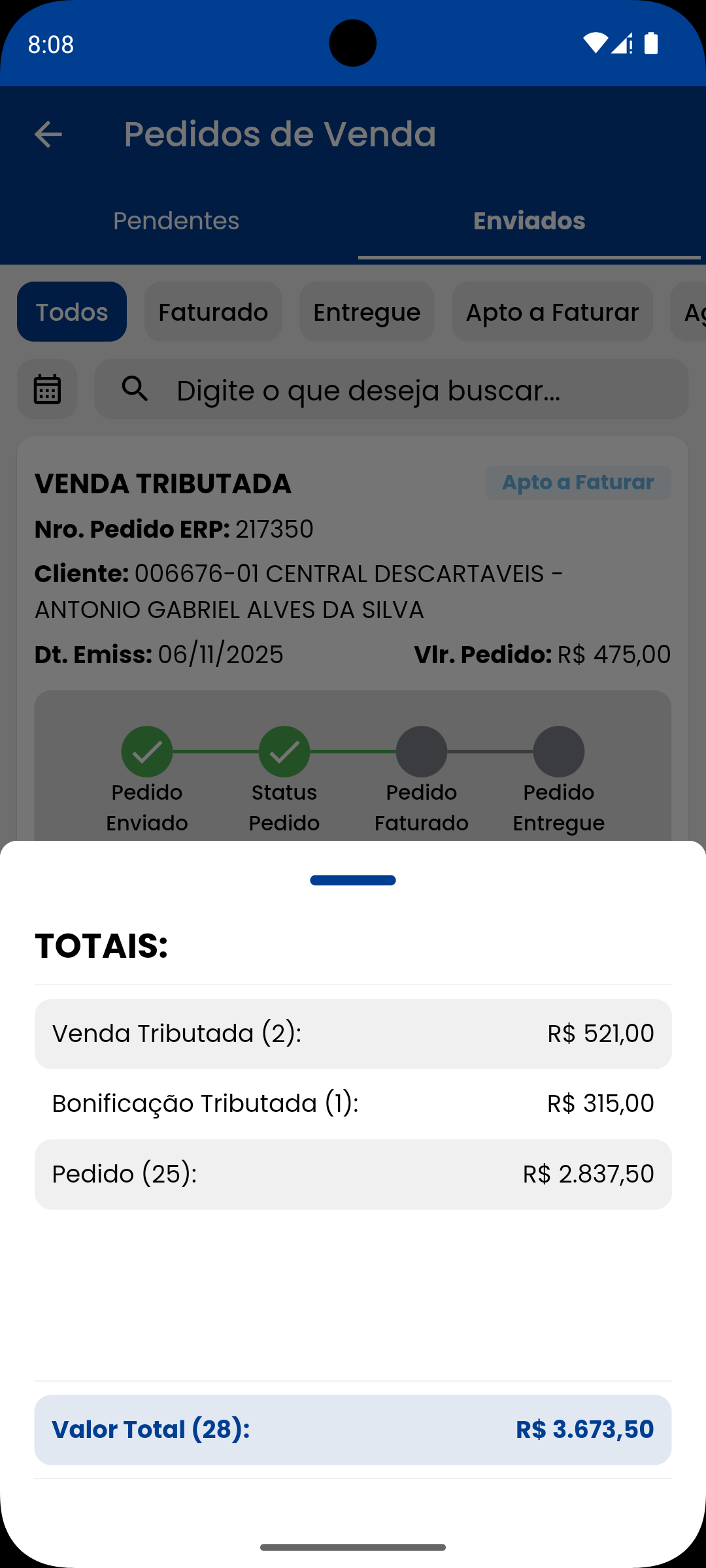
O aplicativo também forcene uma visualização do totalizador por regras de saída. Para visualizar, basta clicar em cima do campo de Valor Total e um modal com as informações será apresentado.
Filtros
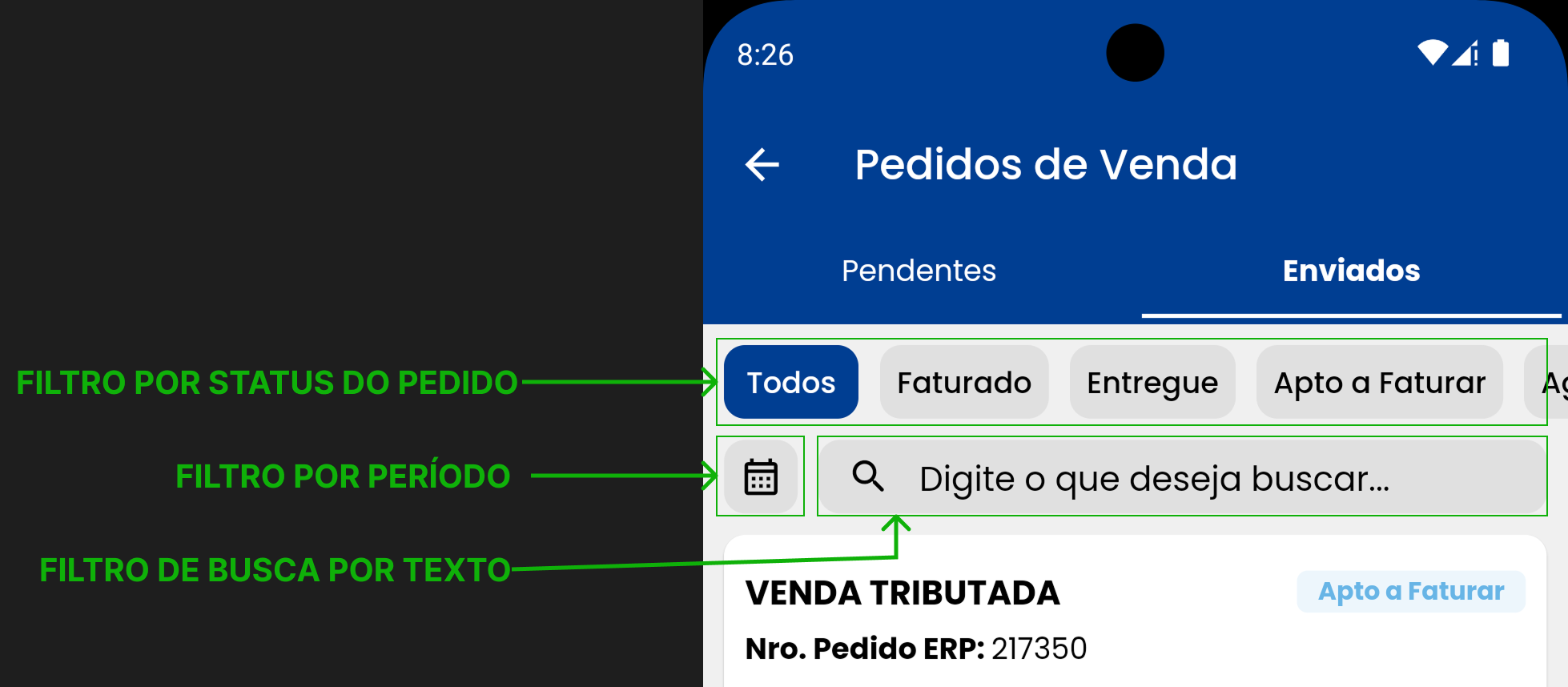
Os filtros que estão disponíveis nas guias são:
-
Filtro por status do pedido:
Este filtro permite exibir os pedidos com um status especifico, por exemplo: pedidos com o status de faturado.
-
Filtro por período:
Com este filtro, o usuário pode buscar os pedidos que foram emitidos em um determinado período.
-
Filtro por busca por texto:
Permite que o usuário busque um pedido por algo dado relacionado a ele, como por exemplo: número do pedido, código do cliente e etc.
Sincronizando dados
Ao arrastar para baixo em qualquer guia, o aplicativo irá sincronizar com o Tempus ERP:
- Os pedidos com o status de pendente de envio;
- Os novos clientes e visitas não positivadas que ainda não ainda não haviam sido enviados;
- Os status dos pedidos que já foram enviados.
Itens do pedido de venda
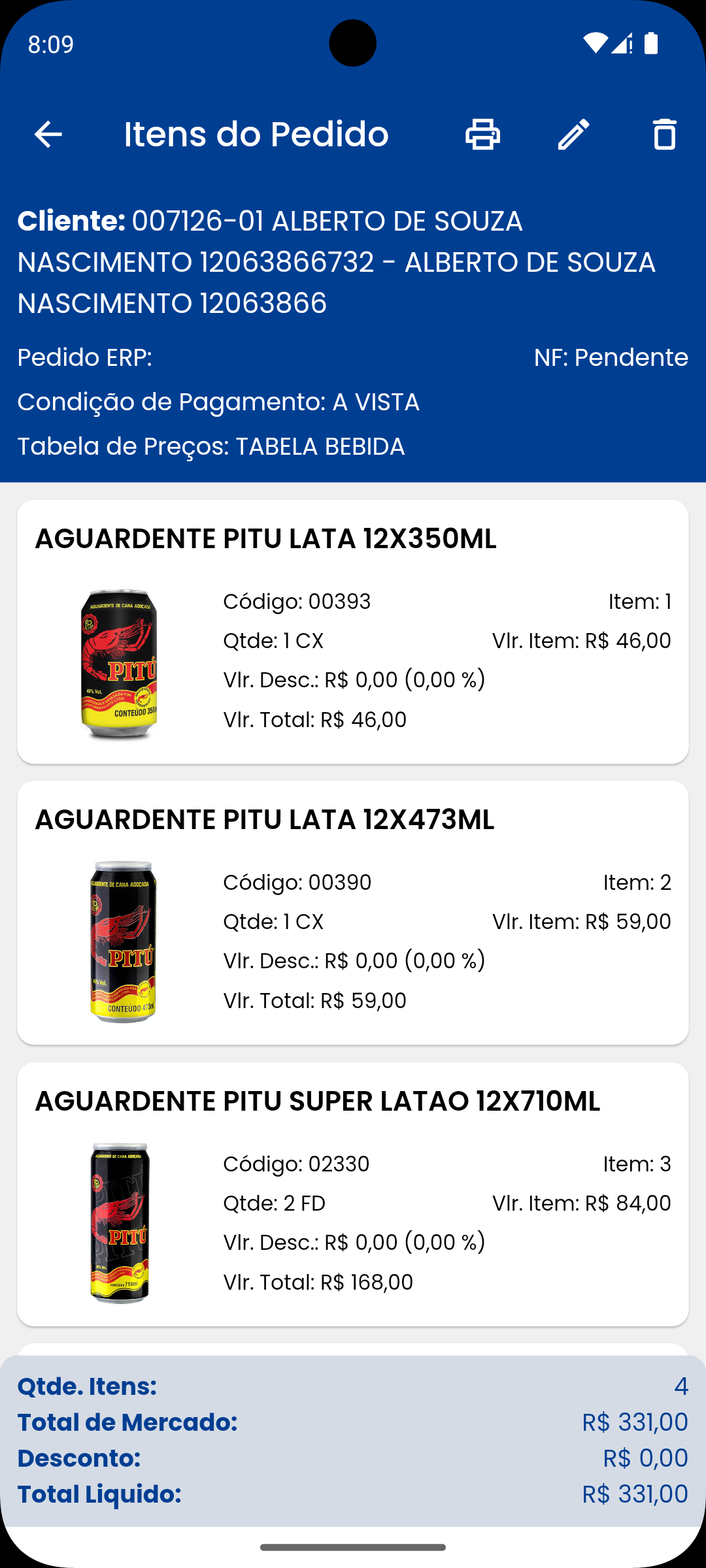
Ao clicar em cima de algum card de pedido de venda, você será redirecionado para a tela de itens do pedido de venda.
Nesta tela você poderá visualizar:
- Todos os produtos do pedido;
- Dados importantes do cabeçalho do pedido, como: Número do pedido ERP, condição de pagamento, tabela de preços e cliente;
- Informações de corte e/ou devolução em cada item.
Botões
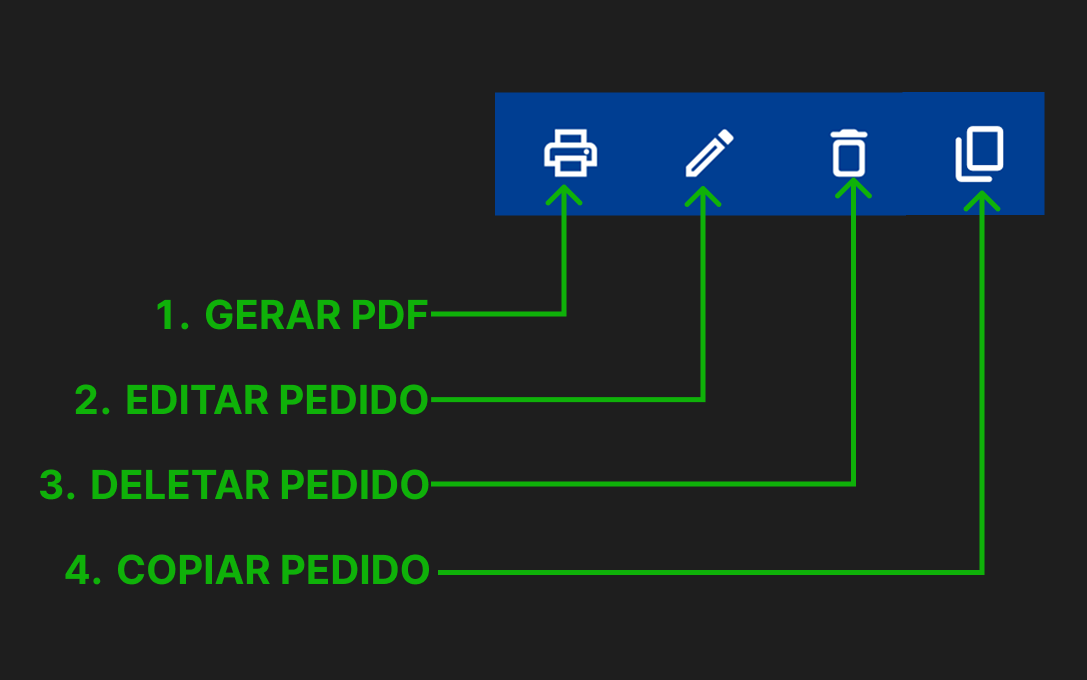
O aplicativo oferece alguns recursos para o usuário utilizar em relação ao pedido em questão, são eles:
-
Botão para gerar um PDF ou imprimir na impressora térmica:
Compartilhar os dados do pedido de venda para com o cliente é um dos casos mais rotineiros de um vendedor ao usar o aplicativo. Pensando nisto, preparamos duas funcionalidades para essa situação, são elas: Gerar um arquivo PDF e imprimir o pedido em uma impressora térmica. Ambas as opções serão detalhadas logo abaixo.
-
Gerando PDF do pedido (folha A4):
Para gerar um arquivo PDF com os dados do pedido, primeiro, clique em
Gerar PDF (folha A4)(1), e na tela de visualização do PDF, clique noícone de compartilhar(2). Na imagem abaixo você pode visualizar em detalhes esse processo.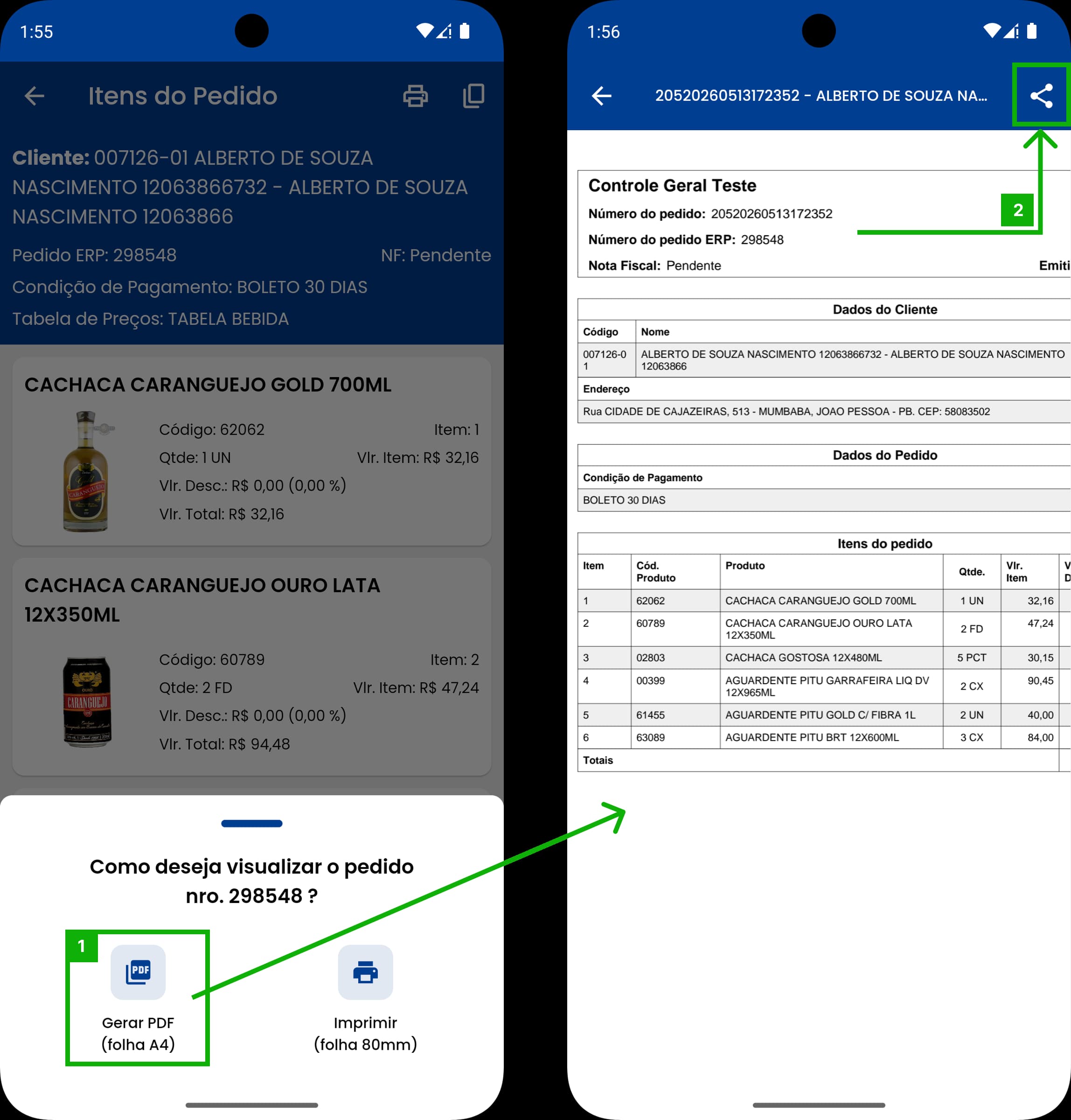
-
Imprimindo pedido na impressora térmica (folha 80mm):
Para imprimir o pedido direto na impressora térmica, clique em
Imprimir (folha 80mm)(1),conceda todas as permissões solicitadas(2),escolha a impressora(3), clique emImprimir(4), aguarde até que o pedido seja imprimido por completo e depois clique emOK(5) na mensagem de sucesso.IMPORTANTEEssa função requer uma conexão via
bluetooth com a impressora, portanto, certifique-se de ligar o bluetooth e parear com a impressora antes de utilizar esta funcionalidade.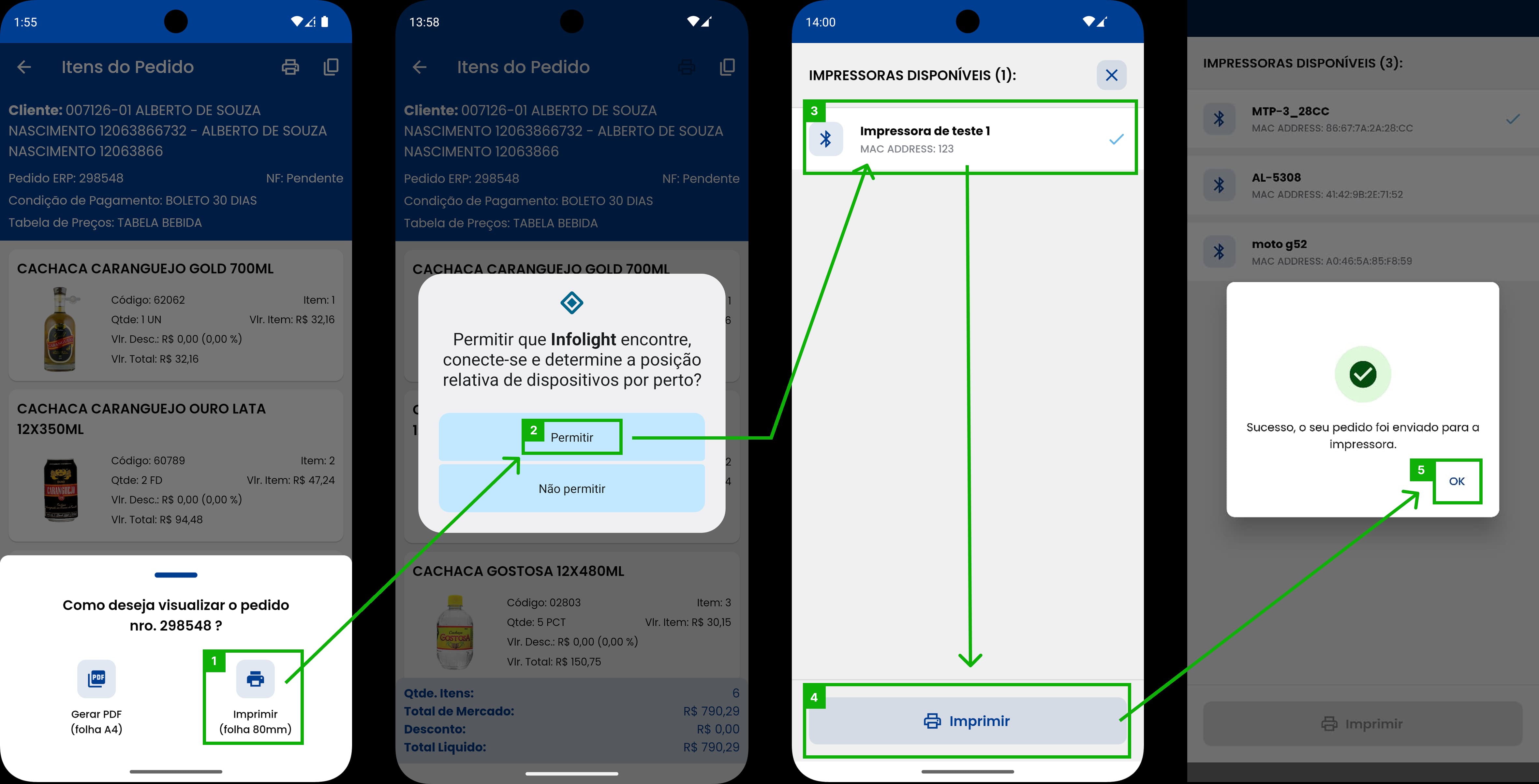
-
-
Botão para editar o pedido:
Ao clicar neste botão, o usuário será redirecionado para a tela de edição do pedido de venda e poderá editar qualquer informação, seja do cabeçalho ou itens.
Ao editar um pedido, é possível salvar as alterações apenas localmente ou já enviar direto para o Tempus ERP.
-
Botão para deletar o pedido;
Este botão permite deletar o pedido de venda em questão do seu dispositivo.
-
Botão de cópia:
O botão de cópia permite criar um novo pedido de venda contendo os dados do cabeçalho e itens de um pedido de venda que já havia sido enviado para o Tempus ERP.
Esta funcionalidade é especialmente útil quando, por exemplo, um cliente costuma comprar sempre a mesma mercadoria, e para que o vendedor não tenha o trabalho de ficar redigitando o mesmo pedido sempre, ele pode fazer uma copia de algum pedido que ele já tenha feito para o cliente, e com isso ele pode editar os dados desse novo pedido e enviar para o Tempus ERP.
INFORMAÇÃOAo clonar um pedido de venda, ele será cadastrado com o status de
rascunho, um novonúmero do pedido do celularserá gerado e o campo donúmero do pedidoserá cadastrado como vazio e só será preenchido quando o pedido for enviado para o Tempus ERP.
Existem algumas considerações importantes sobre o uso dos botões:
- Os botões de
editareexcluiro pedido só serão apresentados quando o pedido ainda não tiver sido enviado para o tempus ERP. - O botão de cópia só será apresentado quando você estiver visualizando os itens de um pedido da guia de enviados e o parâmetro MV_PERCOPIA esteja configurado com o valor
T.
Totalizador
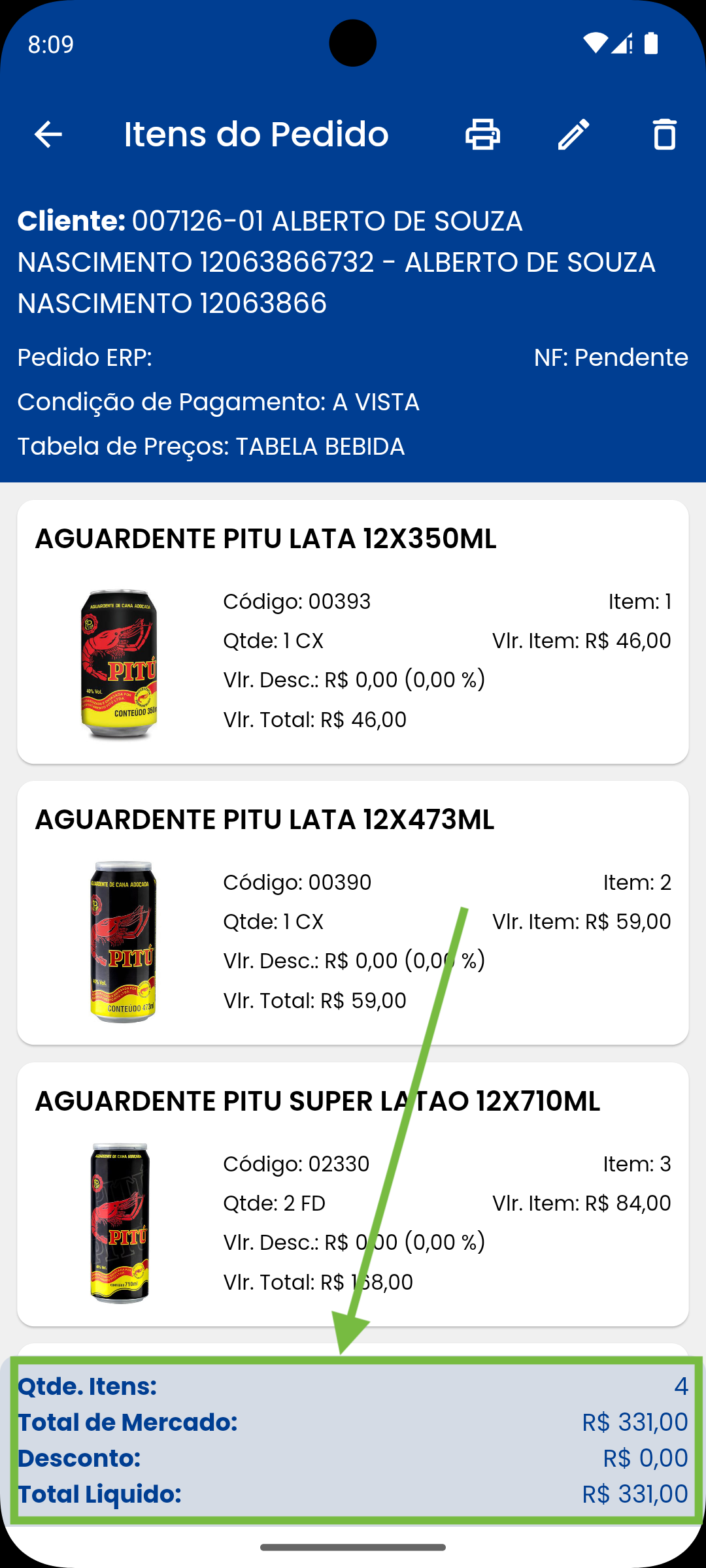
A tela de itens do pedido de venda também possui um totalizador de informações, nele você pode visualizar:
- Quantidade de itens do pedido;
- Valor total dos itens;
- Valor total de desconto que foi concedido nos itens;
- Valor total dos impostos;
- Total líquido.
O valor dos impostos só será apresentado caso as tabelas de tributação por produto (TLI) e tributação de produtos por estado (TLH) existam na base de dados local do vendedor.