Menus de usuário
São basicamente as opções do menu que serão apresentadas para o usuário após ele fazer login e/ou acessar a tela de relatórios do sistema. Com este recurso, podemos definir exatamente quais as telas e relatórios que serão apresentados para cada empresa, grupo de usuário e módulo do sistema. As imagens a seguir demonstram alguns exemplos de menus de usuário:
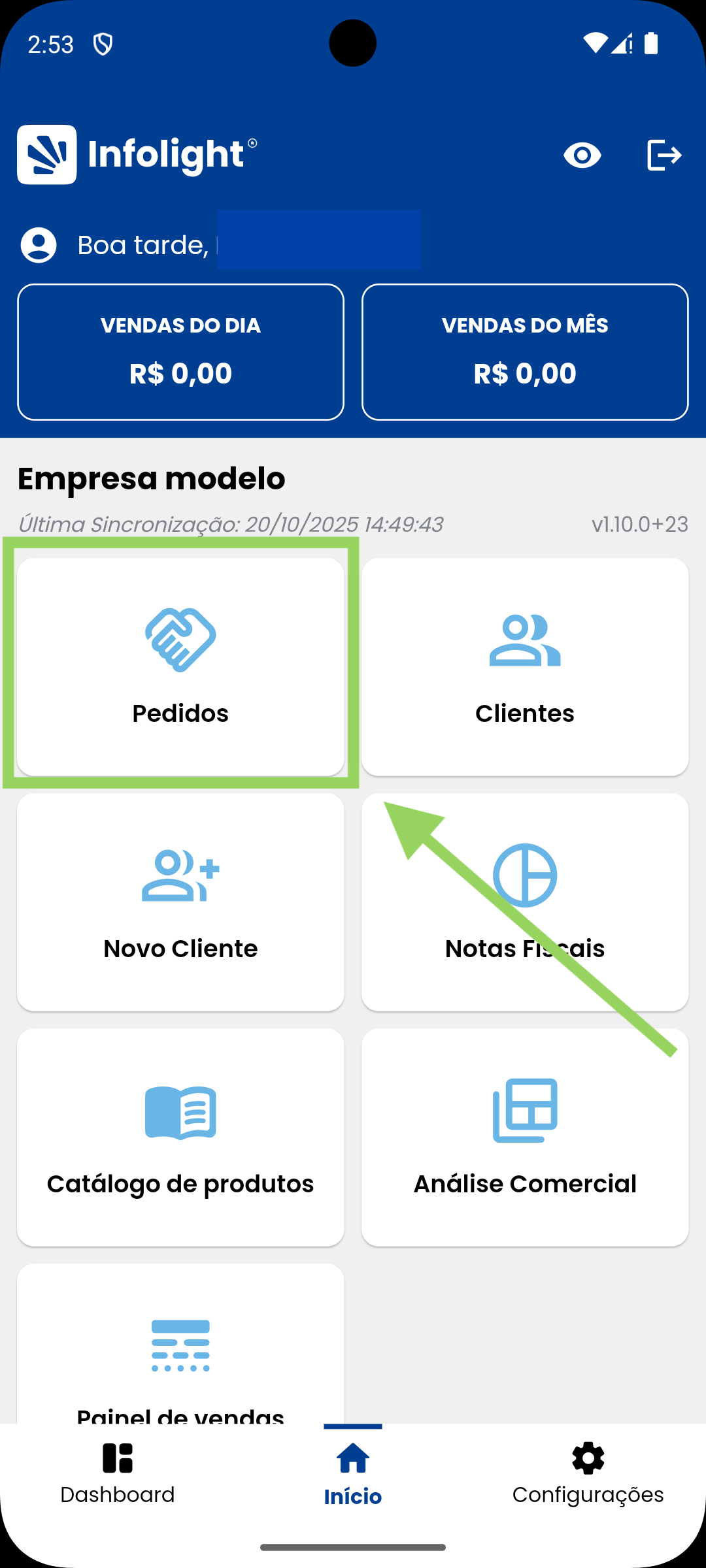
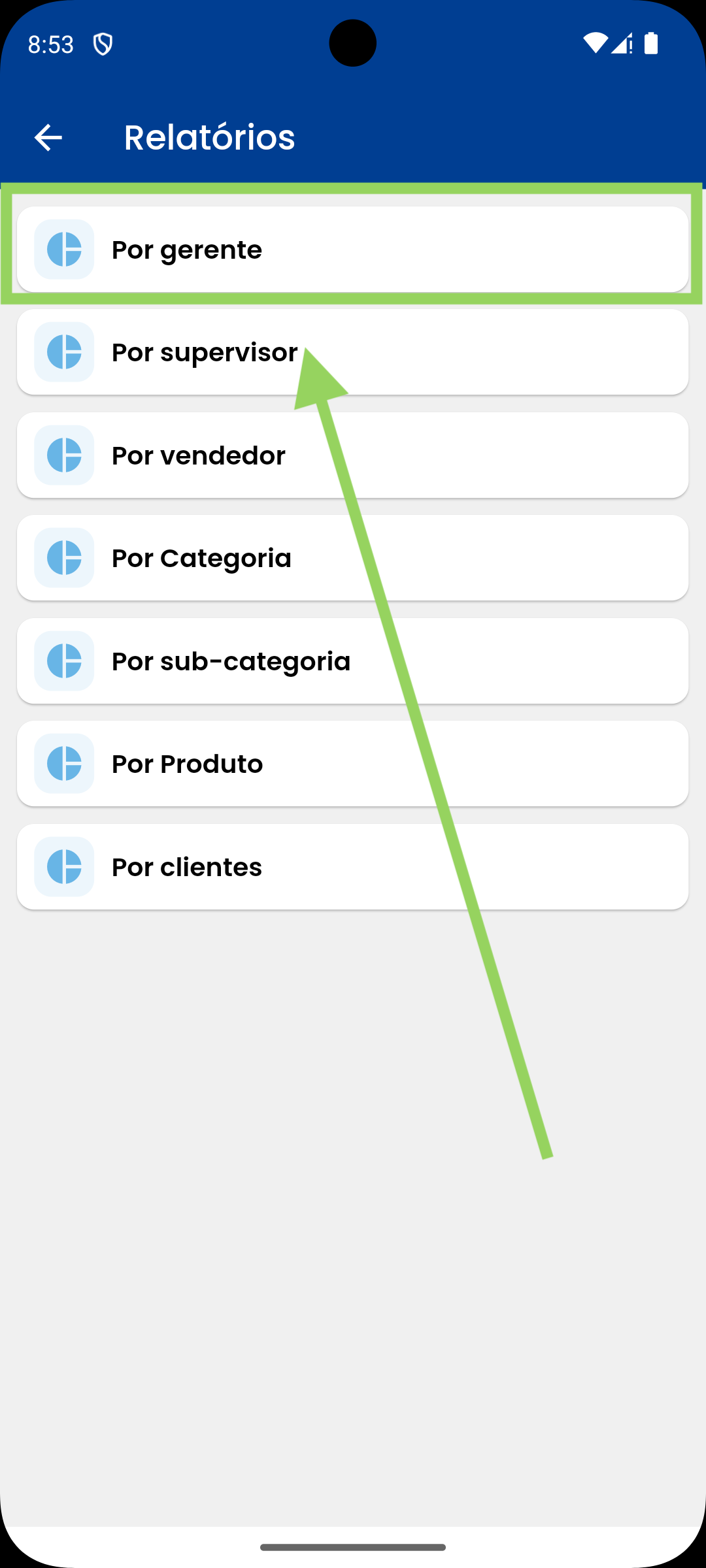
Onde configurar ?
No Tempus ERP, as opções de menu devem ser cadastradas na tabela de menus de usuário (CXQ). A tabela abaixo explica o que você deve cadastrar em cada campo:
| Campo | Descrição |
|---|---|
| XQ_MODULO | Sigla do módulo a qual esta opção de menu será destinada. |
| XQ_GRUPO | Sigla do grupo a qual esta opção de menu será destinada. |
| XQ_CODIGO | Código da opção. |
| XQ_OPCAO | Nome do menu. |
| XQ_DESCRIC | Nome do menu que vai aparecer no app. |
| XQ_CHAMADA | Define a tela ou submenu que será aberto ao clicar nesta opção. |
| XQ_STATUS | Define se esta opção estará habilitada ou não no app. Use H para habilitar ou D para Desabilitar. |
Chamadas
O ponto chave dos menus de usuários são as chamadas, são com elas que definimos quais serão as telas ou submenus que serão abertos ao clicar na opção. Existem 3 tipos de chamadas, são elas:
-
Chamadas convencionais:
São chamadas que, por padrão, sempre vão abrir telas específicas e com comportamentos não configuráveis, ou seja, sempre vão abrir telas sem modificar o funcionamento das mesmas.
-
Chamadas para menus em árvore:
São chamadas onde o campo
XQ_CHAMADAé vazio, e que no lugar de abrirem uma tela específica, listam os submenus de uma opção de menu. Esta listagem de submenus é feita com base no campoXQ_CODIGOda opção, por exemplo, ao clicar em cima de uma opção cujo o código é"05", o aplicativo irá listar todos os menus que são filhos desta opção, como por exemplo:"05.01"e"05.02". Este comportamento também se repete ao clicar em um submenu que possua submenus filhos. -
Chamadas para telas personalizáveis:
São chamadas que além de definirem qual tela será aberta, também definem as informações que serão exibidas. Existem 6 chamadas personalizáveis no aplicativo: DBCAD, DBON, DBCARD e DBONCARD, Análise comercial e Painel de vendas. Os detalhes destas chamadas estão na seção Telas genéricas.
Relação de chamadas
| Chamada | Descrição | Tipo |
|---|---|---|
| frmPedidos | Abre a tela de pedidos de venda. | Convencional |
| dbPed(TA1) | Abre a tela de Clientes. | Convencional |
| novocli() | Abre a tela de Cadastro de clientes. | Convencional |
| dbCardEXPCarga | Abre a tela de Expedição de carga. | Convencional |
| dbCardEXPNFC | Abre a tela de Expedição de NFCe. | Convencional |
| dbCardPORCarga | Abre a tela de Abre a tela de liberação de veículo de carga. | Convencional |
| dbCardPORNFC | Abre a tela de Liberação de NFCe avulsa. | Convencional |
| catalogo() | Abre a tela de Catálogo de produtos. | Convencional |
| dbcad | Abre a tela que interpreta as chamadas dbcad. | Personalizável |
| dbon | Abre a tela que interpreta as chamadas dbon. | Personalizável |
| dbOnCard | Abre a tela que interpreta as chamadas dbOnCard. | Personalizável |
| dbCard | Abre a tela que interpreta as chamadas dbCard. | Personalizável |
| Análise Comercial | Configura os dados do body da requisição para gerar o relatório de Análise comercial. | Personalizável |
| Painel de Vendas | Configura os dados da requisição para gerar o relatório do Painel de vendas. | Personalizável |
| Chamada vazia (XQ_CHAMADA = "") | Abre a tela de relatórios, listando todos os submenus da opção selecionada. | Menu em árvore |
Problemas comuns
-
Cadastrei ou atualizei os dados de uma opção de menu, mas não apareceu no aplicativo:
A partir da tela inicial, navegue até a guia
Configuraçõeseatualize as tabelas de configuração. Caso você não obtenha sucesso, verifique se cadastrou ou atualizou a opção do menu corretamente(considerando módulo, empresa e grupo do usuário logado)eatualize as tabelas de configuração novamente. Se o problema persistir, entre em contato com o suporte da Infolight.