Conexão com o servidor
Configurar a conexão com o servidor, é o primeiro passo a ser realizado pelo usuário ao instalar o aplicativo. Tal configuração, é de extrema importância, porquê será a partir desta etapa que o aplicativo saberá o servidor (API) a qual ele deverá utilizar para obter e atualizar os dados.
A conexão com o servidor requer uma conexão com a internet, de preferência, uma rede Wi-Fi.
Ao cadastrar uma conexão com o servidor, o aplicativo irá criar um banco de dados sqlite3, baixar a logo da empresa que corresponde a conexão informada e por fim, criar/povoar as seguintes tabelas:
| Tabela | Descrição |
|---|---|
| ATA | Tabelas - Máster |
| ATB | Tabelas - Detalhe |
| AX1 | Cadastro de empresas |
| AX2 | Módulos |
| AX3 | Perfis de Usuários |
| AX4 | Usuários |
| AX5 | Usuários X Empresas |
| AX6 | Usuários x Módulos |
Por questões de segurança de dados, o aplicativo não faz o download dos dados da tabela AX4, ele apenas cria a tabela internamente. Isso ocorre para não expor a senha dos demais usuários do sistema.
Configurando conexão com o servidor
O processo de conexão com o servidor é realizado na tela de apresentação do aplicativo.
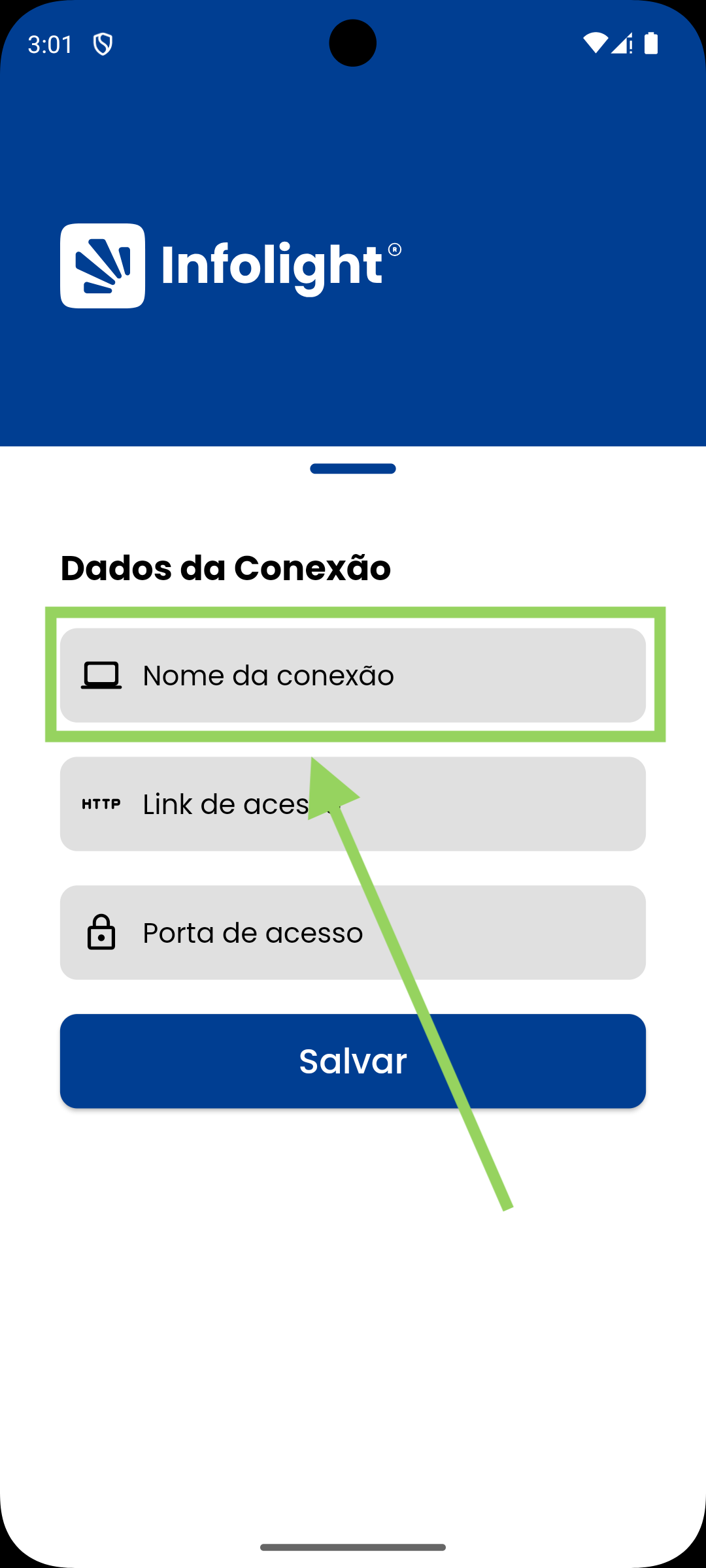
- No campo do
nome da conexão, informe o nome(sem acentos e pontos) da empresa a qual você faz parte. Baseado no nome que o usuário informar, o aplicativo preencherá automaticamente olinke aportade acesso. - Clique no botão
Salvar.
Múltiplas conexões com servidores
O aplicativo também fornece suporte a multiplas conexões com o servidor. Este recurso é especialmente util quando o usuário trabalha em mais de uma empresa e fica alternando entre ambas com muita frequência.
A configuração de múltiplas conexões é realizada na tela de Gerenciamento de conexões, tela esta que pode ser acessada através da tela de login, para isso, clique no botão Configurações do login e no modal que será aberto, clique em Gerenciar conexões. Este passo a passo é mostrado nas imagens abaixo.

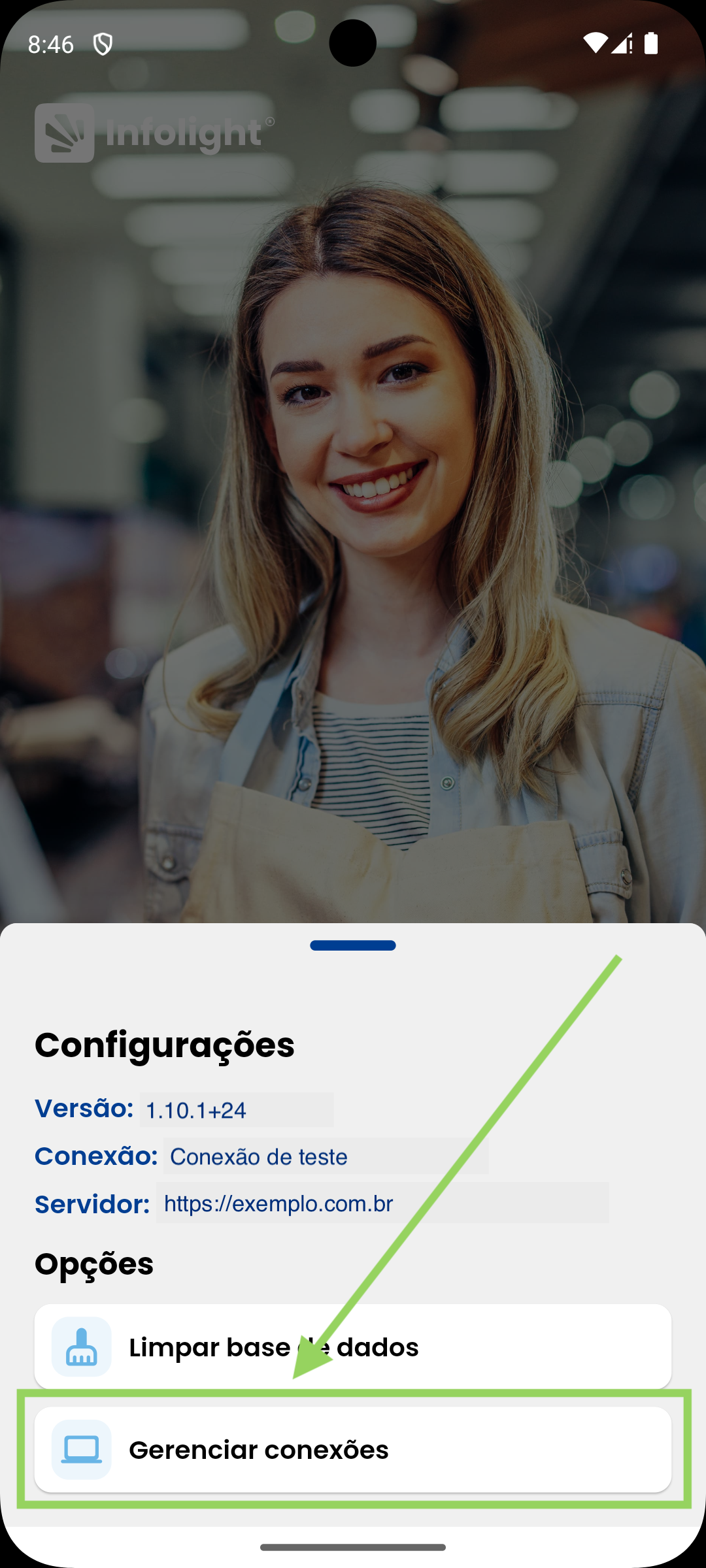
O gerenciamento de conexões só ficará acessivel ao fazer login pelo menos uma vez no aplicativo.
Ao limpar o cache, o aplicativo perderá a informação de logins já realizados e você só poderá acessar a tela de gerenciamento de conexões quando logar e deslogar novamente.
Entendendo a tela de gerênciamento de conexões
- Listagem de conexões
- Adicionando uma conexão
- Removendo uma conexão
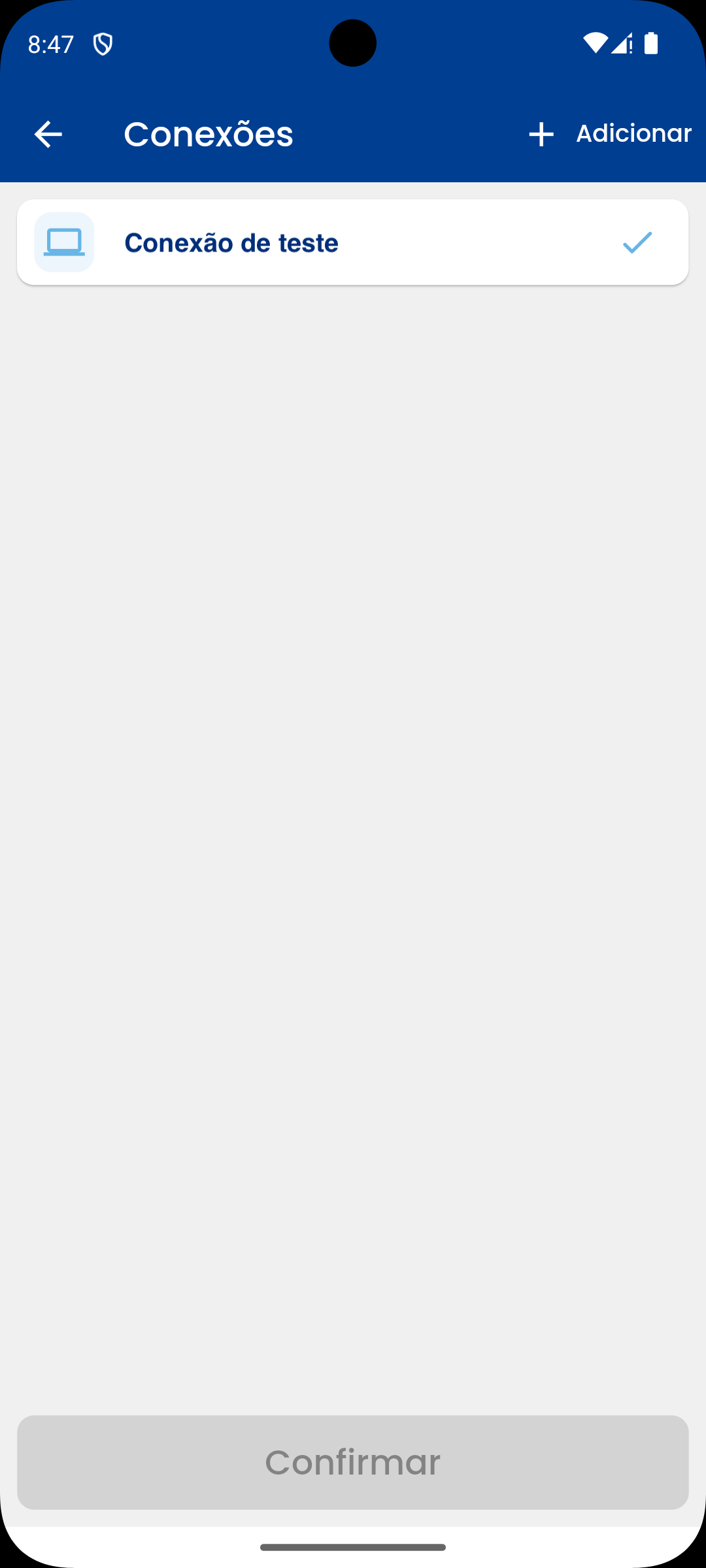
Ao abrir esta tela, o aplicativo irá listar todas as conexões que o usuário cadastrou no aplicativo. A listagem é feita em formato de cards compactos, uma abaixo da outro.
A conexão ativa será identificada por um marcador (icone de ) que estará localizado no canto direito do card.
A conexão ativa também é exibida na tela de login e nas configurações de login.
Para alternar entre as conexões, dentre as conexões listadas, selecione alguma e em seguida clique no botão Confirmar.
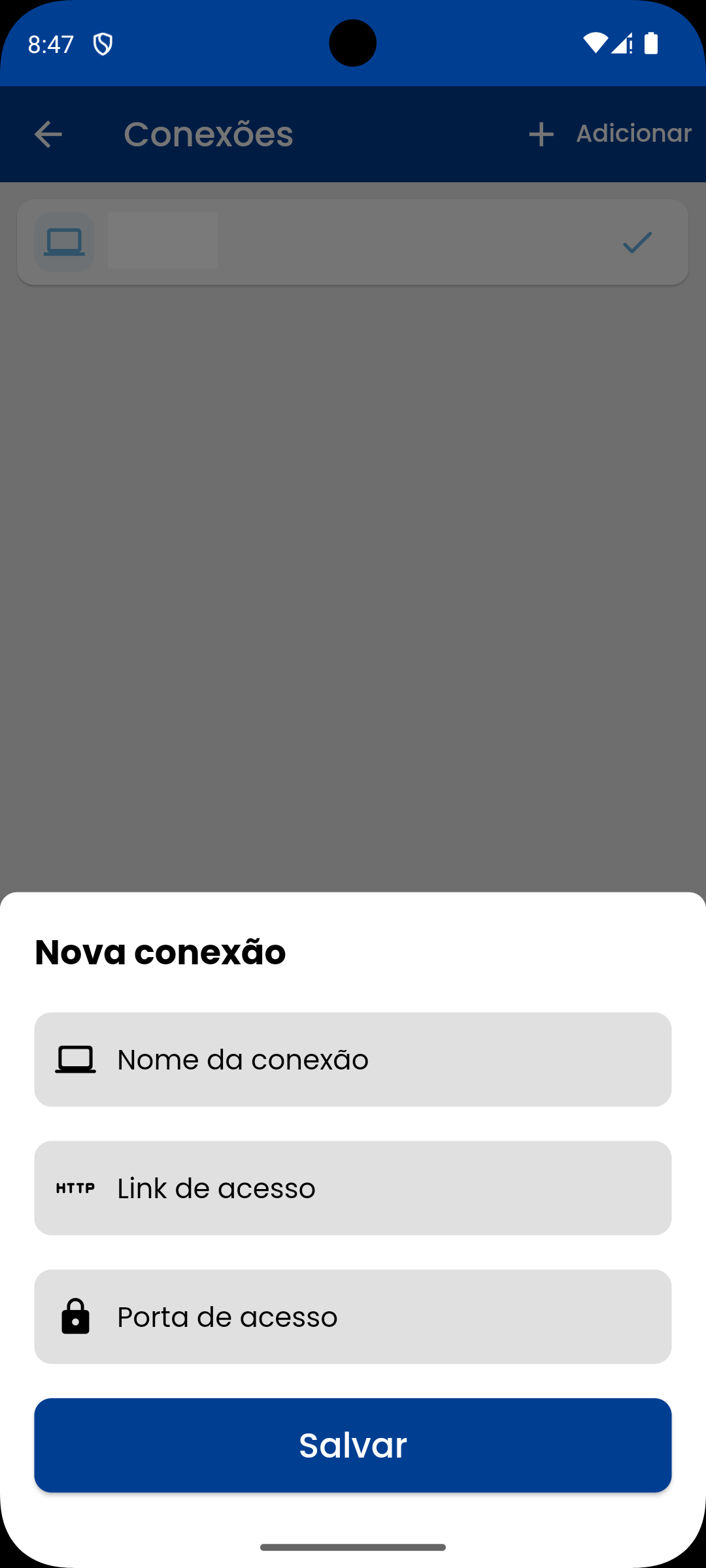
Para cadastrar uma nova conexão, no canto superior direito da tela, clique no botão + Adicionar. No modal de cadastro, digite o nome da empresa a qual faz parte (sem pontos e acentos), espere o app puxar as informações do servidor, e depois clique em Salvar.
O cadastro de uma nova conexão requer conexão com a internet e também que o servidor em questão esteja ativo.
Ao cadastrar uma nova conexão, ela será automaticamente listada na tela. Selecione a conexão cadastrada e clique em Confirmar.
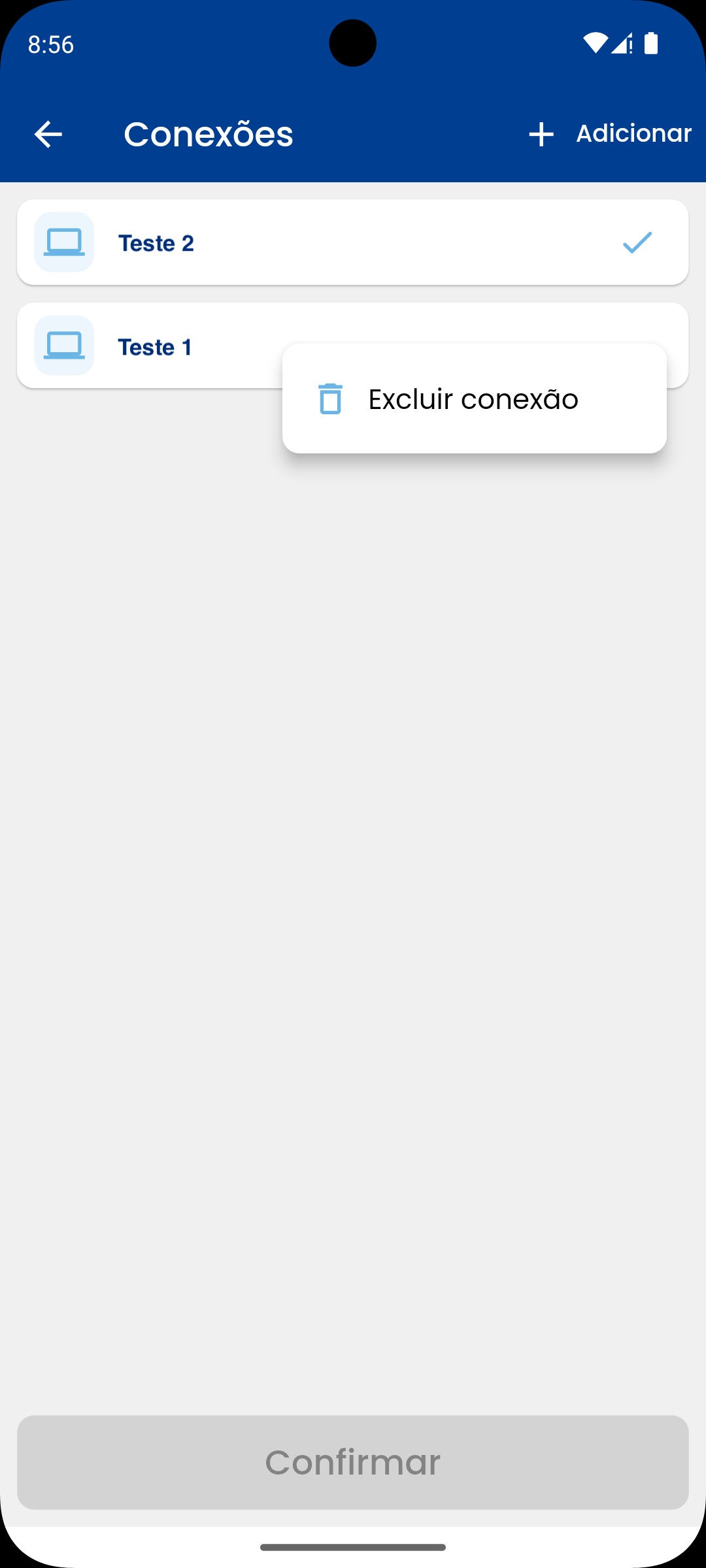
Para remover uma conexão, aperte e segure em cima do card da conexão e clique em Excluir conexão.
Ao remover uma conexão, o banco de dados que está atrelado a conexão também é removido, ou seja, você tiver algum dado importante que ainda não foi sincronizado, ele será apagado. Portanto, resolva todas as pendências no aplicativo e somente depois faça a exclusão.
Só é permitido apagar os dados de uma conexão que não está ativa no momento.