Cliente
A tela Cliente exibe todos os clientes ativos em formato de card. O aplicativo pode ser utilizado offline, porém é necessário sincronizar a base de dados local periodicamente para manter o acesso completo às funções do menu do cliente.
A sincronização deve ocorrer:
- A cada 24 horas, caso o usuário esteja online;
- A cada 36 horas, caso o usuário permaneça offline durante esse período.
Cada card representa um cliente ativo e apresenta ícones indicativos com a quantidade correspondente de atividades relacionadas, como pedidos, vendas não positivadas e vendas vencidas.
O usuário também pode expandir o card para visualizar informações adicionais do cliente e acessar as funções disponíveis no menu Cliente.
Filtros
A tela Cliente oferece diferentes formas de filtragem e pesquisa para facilitar a localização de Clientes.
Filtro por status
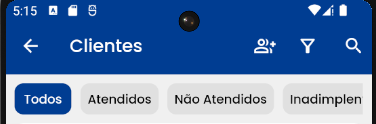
Na parte superior da tela, há um conjunto de filtros rápidos que permitem classificar os clientes de acordo com o status de atendimento, como:
Atendidos, Não atendidos e Inadimplentes.
Filtro avançado
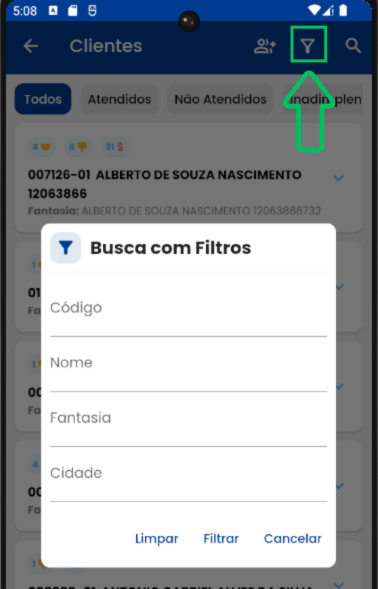
O usuário também pode realizar uma seleção de cards por meio do filtro avançado, digitando um ou mais parâmetros de busca.
É possível preencher campos como código do cliente, nome, nome fantasia e cidade.
Para acessar o filtro, basta tocar no penúltimo ícone localizado no canto superior direito da tela.
Busca por campos
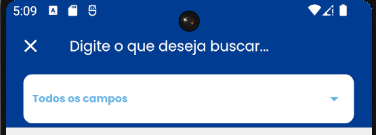
Para efetuar uma busca direta, toque no ícone de lupa (🔍), o último ícone no canto superior direito.
Nesse modo, o usuário pode realizar uma busca genérica em todos os campos ou limitar a pesquisa a um campo específico — por exemplo, buscar clientes de uma determinada cidade.
Card
Cada cliente é representado por um card. No canto superior esquerdo, estão os ícones indicativos com suas respectivas quantidades:
- Pedidos (🤝)
- Vendas não positivadas (👎)
- Vendas vencidas ($)
O cabeçalho do card apresenta, na seguinte ordem: código do cliente, número da loja e razão social. Logo abaixo, exibe-se o nome fantasia. O car fica no formato:
Codigo de cliente - Loja - Razão Social
Nome Fatansia
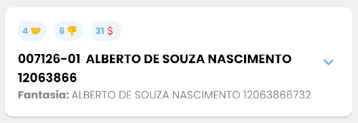
O usuário pode expandir o card clicando sobre ele.
Ao expandir, são exibidas informações adicionais do cliente, incluindo: tipo de pessoa, data da última compra, cidade/UF e os contatos. No seguinte formato:
Tipo de pessoa
Data da última compra
Cidade/UF
Contatos
"O que deseja fazer?"
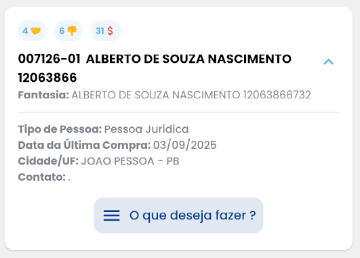
No final do card expandido, está disponível o botão Menu O que deseja fazer?. Ao tocar nesse botão, o usuário acessa um modal com as principais funções do módulo Força de Vendas.
Menu O que deseja fazer?
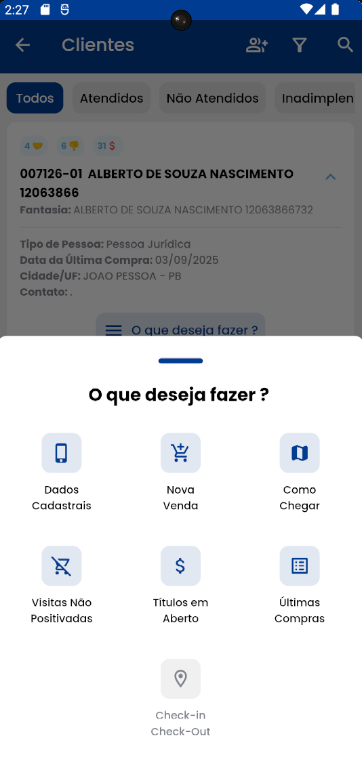
Ao clicar no menu O que deseja fazer?, o usuário tem acesso às seguintes funções:
- Dados Cadastrais
- Nova Venda
- Como Chegar
- Visitas Não Positivadas
- Títulos em Aberto
- Últimas Compras
- Check-in / Check-out (em desenvolvimento)
Dados Cadastrais
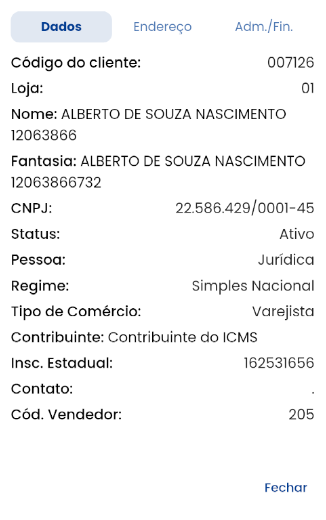
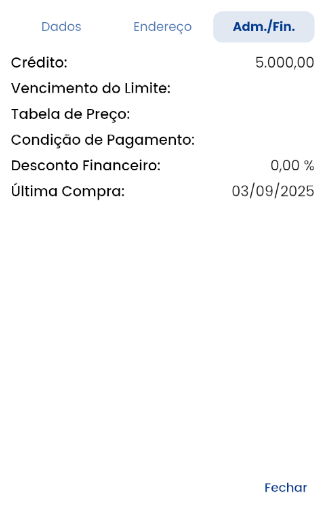
Nesta função, o usuário encontra um modal com três abas com informações do cliente: Dados, Endereço e Administrativo/Financeiro.

Nova Venda
A função Nova Venda é detalhada na documentação da tela Nova Venda.
Caso o cliente possua títulos vencidos, será exibido um modal de confirmação perguntando se o usuário deseja prosseguir.
Caso o cliente possua pendência financeira e o parâmetro MV_PCLIATRASMOB esteja definido como F, o botão de nova venda ficará desabilitado. Consulte a documentação de Parâmetros para mais detalhes.
Como Chegar
Se o cliente tiver as coordenadas latitude e longitude ou endereço cadastrados, ao tocar em Como Chegar o usuário será redirecionado para o Google Maps, com a rota traçada da sua localização atual até o cliente. são mais precisas para localizar. Caso o cliente possua títulos vencidos, será exibido um modal de confirmação perguntando se o usuário deseja prosseguir.
Caso cadastro do cliente tenha coordenadas geográficas (latitude e longitude), a localização é mais precisa. E em caso de endereço incorreto ou dados desatualizados, entre em contato com o suporte da Infolight.
Visitas Não Positivadas
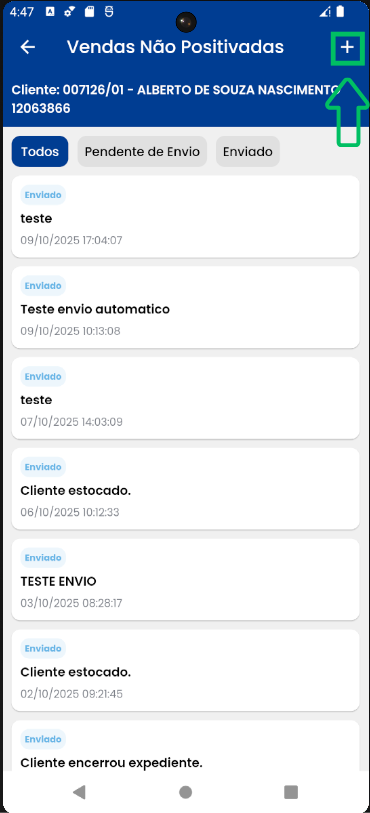
A função Visistas Não Positivada abre a tela Vendas Não Positivadas que permite registrar visitas em que não houve venda, informando uma justificativa. Os registros podem ser feitos online ou offline e ficam disponíveis no histórico do cliente.
Para registrar uma nova visita, toque no ícone de (+) no canto superior direito.
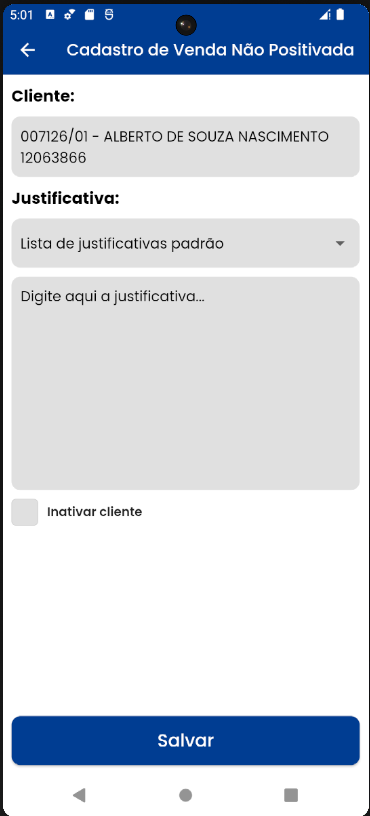
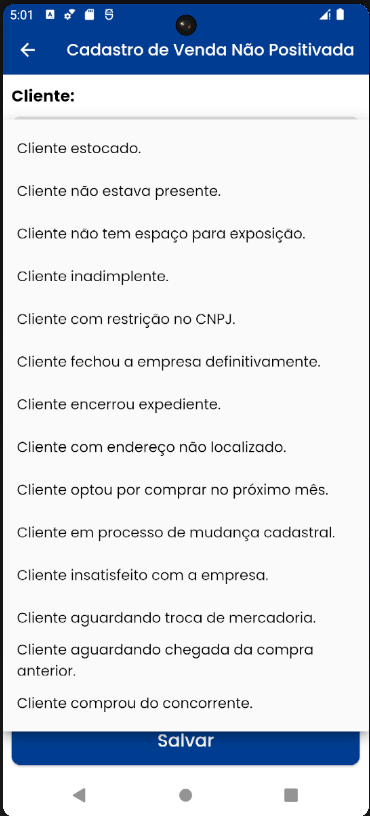
Na tela de Cadastro de Visita Não Positivada, o usuário deve selecionar uma ou mais justificativas da lista padrão ou inserir manualmente. Também é possível inativar o cliente a partir dessa tela.
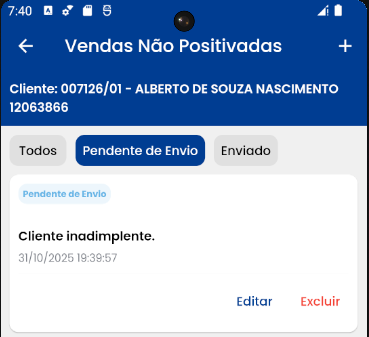
Se o usuário estiver sem conexão, o cadastro ficará pendente e poderá ser editado ou excluído. Os registros pendentes são enviados automaticamente quando o aplicativo sincronizar ou reconectar-se à internet.
Títulos em Aberto
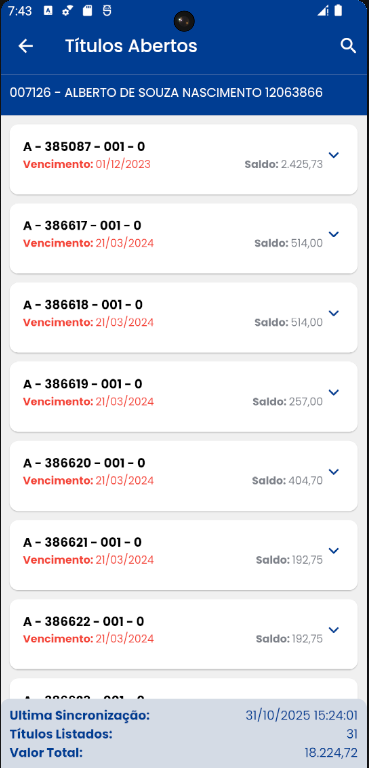
A função abre a tela Títulos Abertos que exibe os títulos do cliente em formato de card, com a data de vencimento. Nos Títulos vencidos, a legenda e a data são destacados em vermelho.
A tela inclui uma busca genérica (pesquisa por todos os campos) ou permite filtrar por campo específico. Toque no ícone de lupa (🔍) no canto superior direito para acessar a busca.
No rodapé da tela são exibidos:
- Data da última sincronização
- Quantidade total de títulos
- Valor somado de todos os títulos
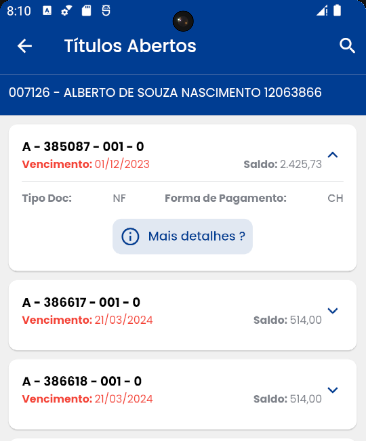
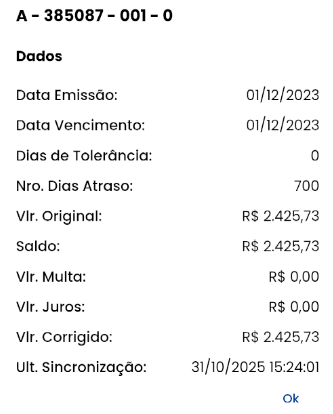
Ao tocar em um card, ele se expande e mostra o botão Mais detalhes?, que abre um modal com as informações completas do título.
Últimos Compras
A função Últimos Compras abre a tela Pedidos de Venda do cliente, exibindo tanto os pedidos pendentes quanto os enviados.
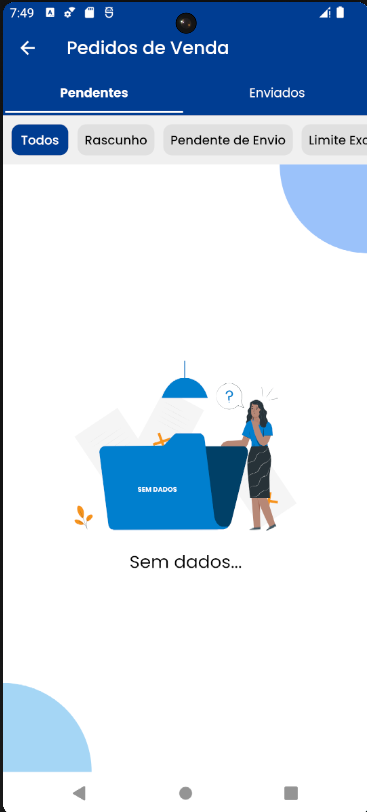
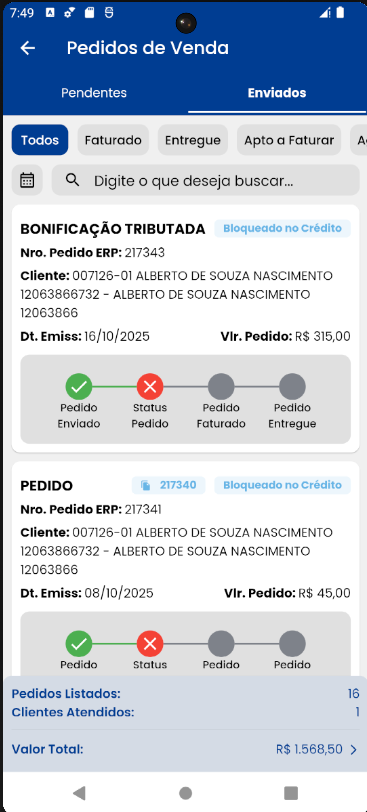
Em breve será publicada uma documentação completa desta tela.
Check-in / Check-out
Funcionalidade em desenvolvimento.
Problemas comuns
- Clico em
O que desejo fazer?e um modal abre informado que a base esta desatualizada
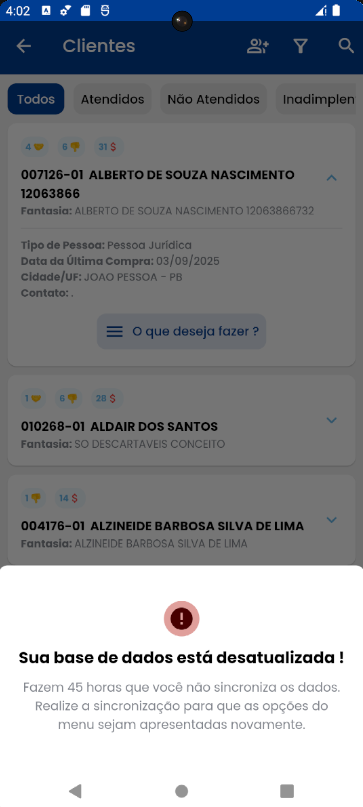
- Sem sincronizar a base local por 24 horas, mesmo online ou 36 offline
- Não encontro cliente depois de sincronizar
- Cliente foi inativado em alguma visita negativada ou pelo ERP.
- Botão de Nova Venda desabilitado.
- Cliente com titulos vencidos e com o paramentro
MV_PCLIATRASMOBcom o valorF.
Como Corrigir
Se você tiver limpado a base de dados ou ainda não estiver logado, pode desconsiderar os passos abaixo. Basta fazer as alterações necessárias e, ao fazer o login novamente, as correções/alterações entrarão em vigor.
-
Base desatualizada
- Role a tela para baixo na guia Início da tela inicial.
-
Cliente sumiu depois da sincronização
- Entre no ERP Tempus e verifique se o cliente foi inativado. Caso sim, ative novamente e role a tela para baixo na guia Início da tela inicial.
-
Ativar novamente o botão Nova Venda
-
Entre no ERP Tempus e troque o valor da variavel
MV_PCLIATRASMOBdeFparaT, acesse a guia Configuração da tela inicial e clique em Atualizar configurações.dicaPor fim, se não tiver sucesso, entre em contato com o suporte da Infolight.