Novo cliente
A tela Novo Cliente permite o cadastro tanto offline como online de pessoa Jurídica(CNPJ) ou de Pessoa Física(CPF).
Sem conexão com a internet, o cadastro feito fica pedente. Para enviar basta rolar a tela para baixo na guia Início da tela inicial..
Cadastrar um cliente
Va na tela de Novo Cliente ou na tela de Clientes e toque no icone demostrado na tela abaixo:
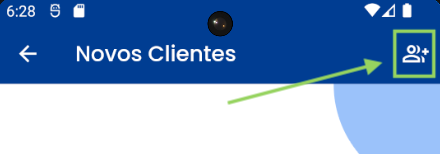
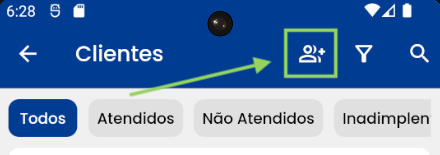
Ambas as opções levam para a tela de cadastro, que é composta por quatro guias:
- Cadastro de Informações
- Endereço
- Complemento do Endereço
- Informações de Contato
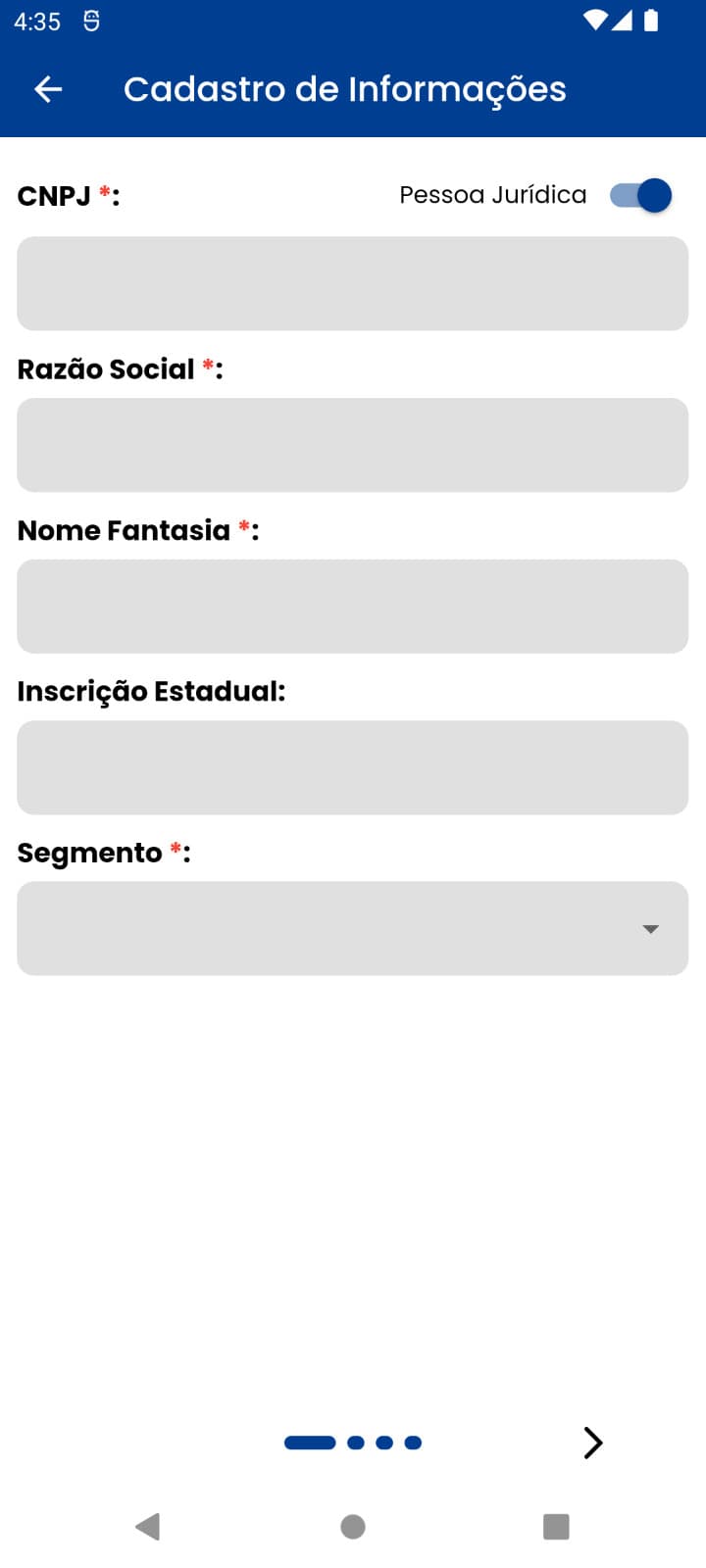
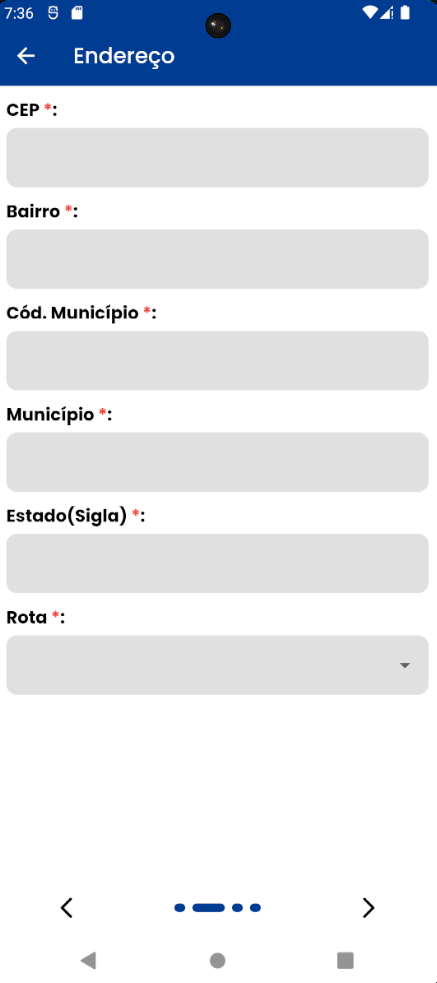
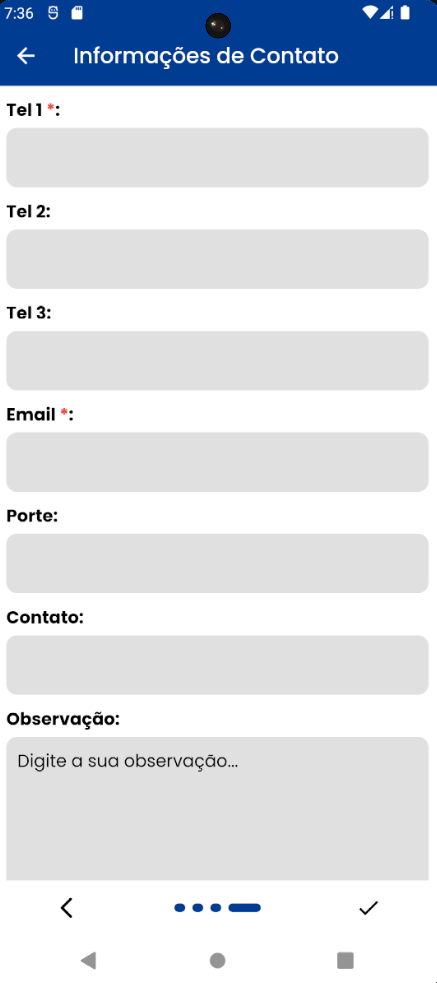
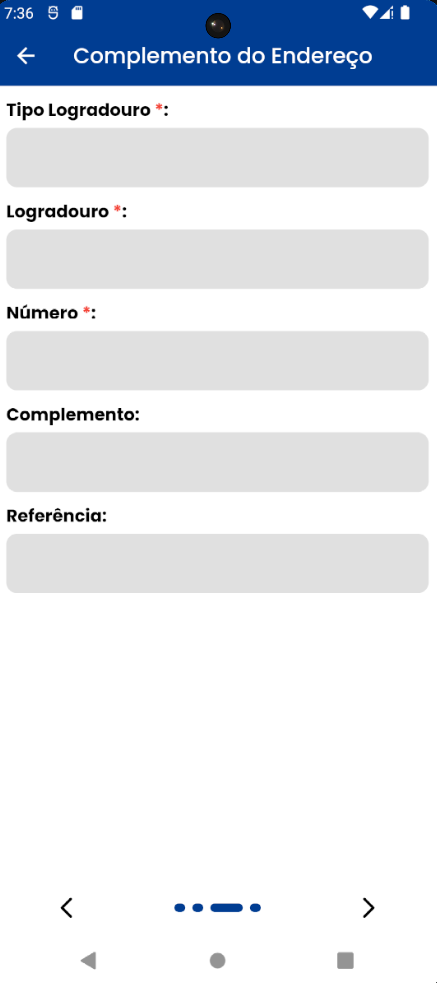
Na guia Cadastro de Informações, escolha entre Pessoa Jurídica ou Pessoa Física e preencha os campos obrigatórios para o cadastro, sinalizados com * de cor vermelha. Os campos obrigatórios incluem:
- CNPJ/CPF, Razão Social, Nome Fantasia, CEP, Segmento (caso a tabela de Detalhes (ATB) possua registros com o código
089no campoTB_TABELA), Bairro, Cód. Município, Município, Estado (sigla), Rota, Tipo de Logradouro, Logradouro, Número, Tel1 e E-mail.
Se você estiver conectado à internet, ao cadastrar um CNPJ válido, é provável que quase todos os dados obrigatórios sejam preenchidos automaticamente, com exceção dos campos Segmento e Rota. Para esses campos, será disponibilizada uma lista com as opções cadastradas disponíveis nas guias Cadastro de Informações e Endereço, respectivamente. Para o campo Segmento, caso não existam opções disponíveis na tabela de Detalhes (ATB), o campo não será exibido e, consequentemente, deixará de ser obrigatório.
Caso falte mais algum dado, ao tentar concluir o cadastro, a tela informará quais campos ainda precisam ser preenchidos.
Para o cadastro de Pessoa Física, tanto offline quanto online, o preenchimento dos dados deve ser feito manualmente. Não há preenchimento automático para essa opção.
Depois do Cadastro
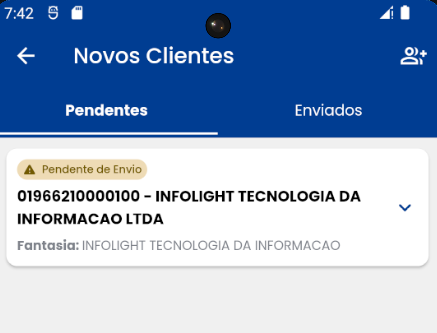
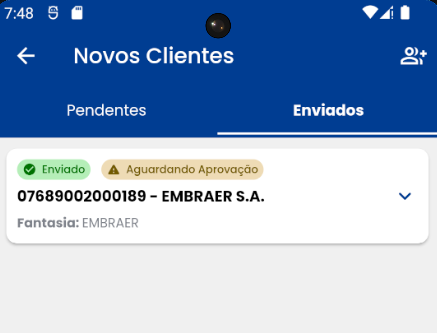
- Se o cadastro foi feito offline, após a restauração da conexão com a internet, será necessário rolar a tela para baixo na guia Início da tela principal ou na guia Pendentes da tela de Novos Clientes. Só então, a aprovação ficará pedente no ERP Tempus.
- Se o cadastro foi realizado online, a aprovação do novo cliente ficará a pedente no ERP Tempus.
Problemas comuns
-
Cliente Cadastrado com internet, mas continua na guia de pedentes
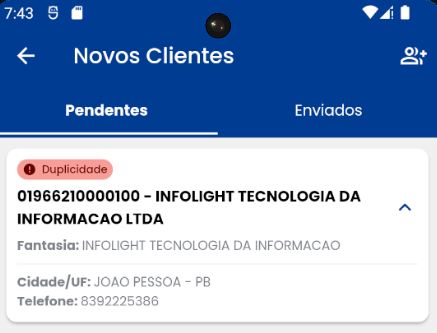
- Cliente com cadastro duplicado, pois já foi registrado anteriormente no ERP.
-
Campo de Segmento não é exibido
- Tabela de Detalhes (ATB) sem cadastro de segmentos.
Como Corrigir
Se você tiver limpado a base de dados ou ainda não estiver logado, pode desconsiderar os passos abaixo. Basta fazer as alterações necessárias e, ao fazer o login novamente, as correções/alterações entrarão em vigor.
-
Cliente na guia pedentes com status de Duplicidade
- Entre no ERP Tempus e aprove o novo cliente. Em seguida, role a tela para baixo na guia Início da tela inicial.
-
Como exibir o campo Segmento
- Entre no ERP Tempus e cadastre os segmentos na tabela de Detalhes (ATB), informando o código
089no campoTB_TABELAe o nome do segmento no campoTB_DESCRIC. Em seguida, role a tela para baixo na guia Início da tela inicial.
- Entre no ERP Tempus e cadastre os segmentos na tabela de Detalhes (ATB), informando o código
Por fim, se não tiver sucesso, entre em contato com o suporte da Infolight.