Nova venda
A criação de pedidos de venda é um dos recursos mais significativos do aplicativo infolight. Está rotina permite que o vendedor cadastre pedidos de venda para os clientes de sua carteira.
A tela de nova venda é dividida em 3 guias principais: Cabeçalho, Produtos e Carinho. Falaremos sobre elas durante as seções abaixo.
Cabeçalho
O preenchimento das informações do cabeçalho é o primeiro passo a ser realizado durante o cadastro de um novo pedido de venda. No decorrer desta seção, explicaremos o que significa, o que deve ser cadastrado e também a origem dos dados de cada campo.
As duas imagens a seguir demonstram a guia do cabeçalho:
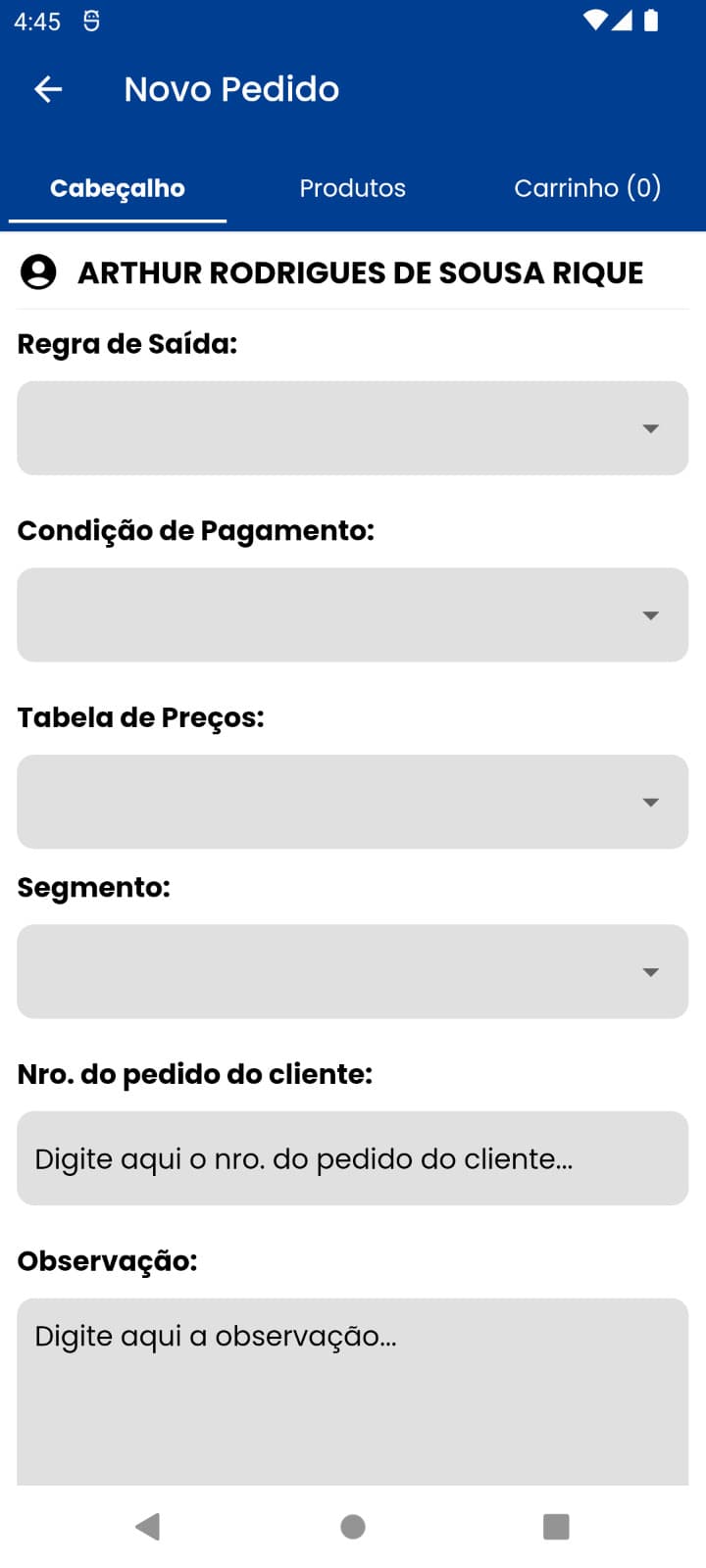
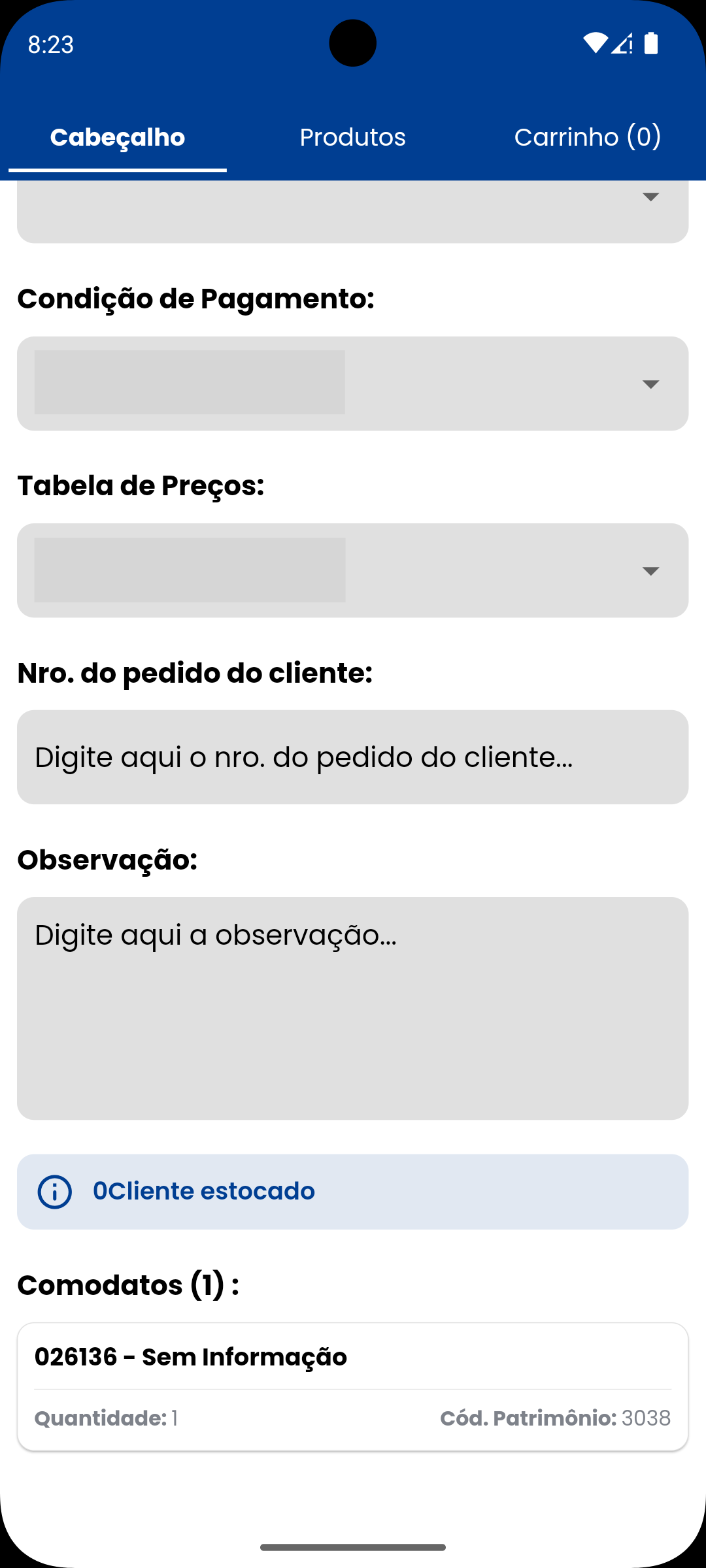
Campos marcados com * são obrigatórios.
Regra de saída *
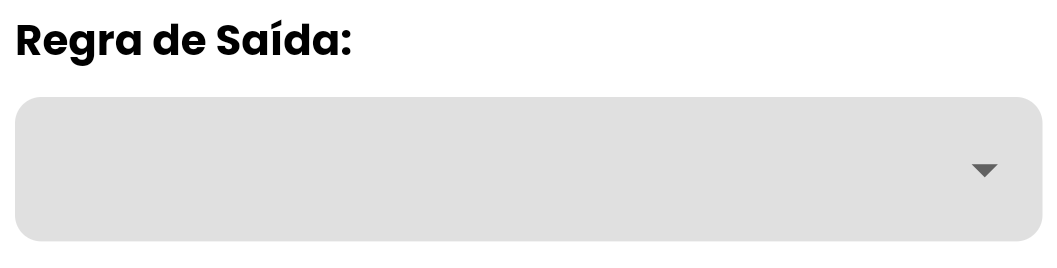
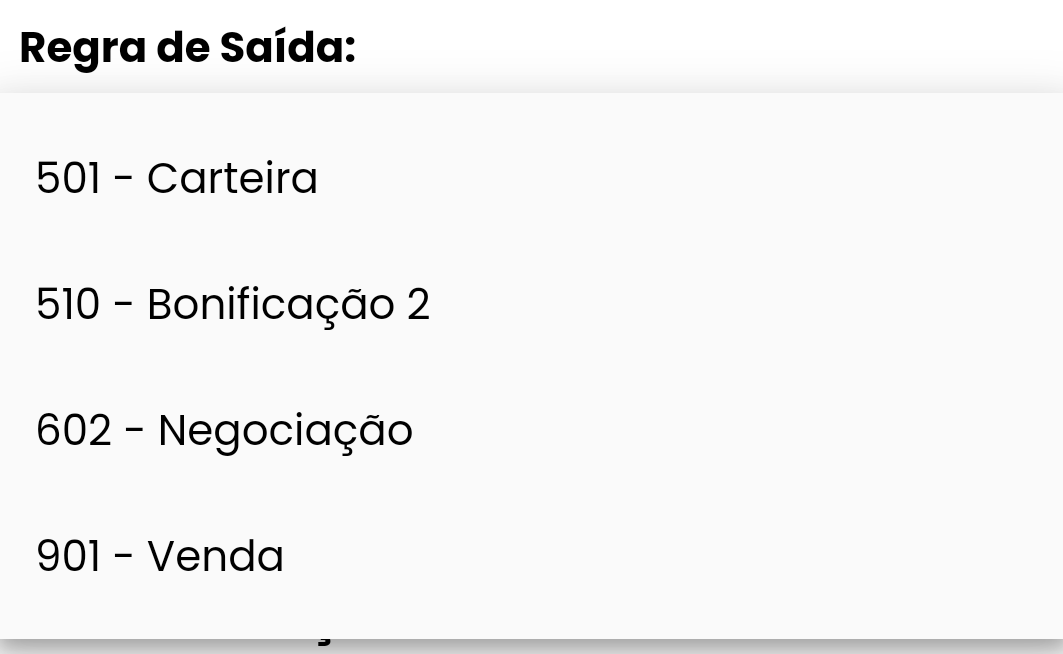
No campo de regra de saída, o vendedor seleciona o tipo do novo pedido de venda, ou seja, define se o pedido vai ser uma venda, troca, bonificação e etc. A regra de saída escolhida será salva no campo F3_TS da tabela de pedidos de venda (TF3).
As opcões que serão apresentadas ao vendedor neste campo, serão provenientes de duas tabelas:
- TAE - Cadastro de regras;
- TBE - Regras de saída por vendedor.
Funciona assim: por padrão, o aplicativo irá listar todas as regras de saída que estão cadastradas TAE (considerando empresa e filial a qual o usuário está logado), e caso a tabela TBE exista na base do vendedor, o aplicativo irá fazer um cruzamento de informações para listar apenas as regras de saída que são associadas ao vendedor em questão. No trecho de código abaixo, você pode conferir exatamente como este processo funciona:
SELECT
    AE_CODIGO AS CODIGO,
    AE_DESCRIC AS DESCRICAO,
    AE_GERDUPL
FROM
    TAE$EMPRESA_SELECIONADA
WHERE
    AE_FILIAL = '$FILIAL_SELECIONADA'
    AND UPPER(AE_PALM) = 'S'
ORDER BY
    AE_CODIGO
SELECT
    AE_CODIGO AS CODIGO,
    AE_DESCRIC AS DESCRICAO,
    AE_GERDUPL
FROM
    TAE$EMPRESA_SELECIONADA
    INNER JOIN TBE$EMPRESA_SELECIONADA ON BE_FILIAL = AE_FILIAL AND BE_TS = AE_CODIGO
WHERE
    AE_FILIAL = '$FILIAL_SELECIONADA'
    AND UPPER(AE_PALM) = 'S'
    AND BE_VEND = '$CODIGO_DO_VENDEDOR_LOGADO'
ORDER BY
    AE_CODIGO
Condição de pagamento *
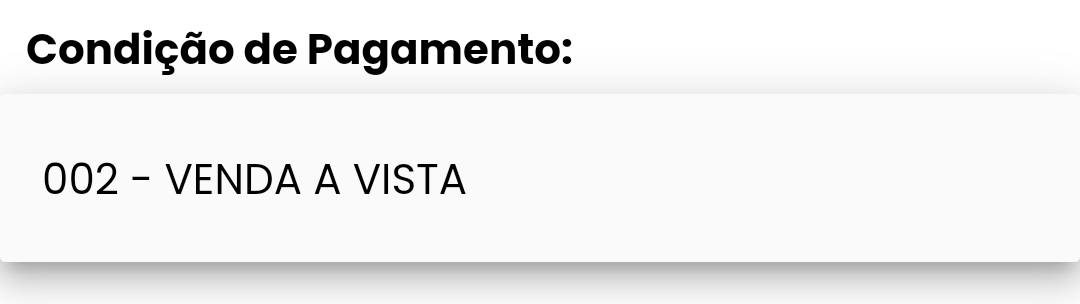
Este é o campo onde é definido a forma de pagamento escolhida pelo cliente. A tabela de preços selecionada será salva no campo F3_CONDPAG da tabela de pedidos de venda (TF3).
A listagem das condições de pagamento é realizada utilizando duas tabelas:
- TA5 - Condições de pagamento;
- TB2 - Condições de pagamento do cliente.
A lógica é assim: A listagem é realizada através da tabela TA5, e se a tabela TB2 existir na base do vendedor, o aplicativo faz uma junção de dados entre essas duas tabelas para puxar apenas as condições de pagamento associadas ao cliente.
SELECT
    A5_CODIGO AS CODIGO,
    A5_DESCRIC AS DESCRICAO
FROM
    TA5$EMPRESA_SELECIONADA
WHERE
    A5_FILIAL = '$FILIAL_SELECIONADA'
ORDER BY
    A5_CODIGO
SELECT
    A5_CODIGO AS CODIGO,
    A5_DESCRIC AS DESCRICAO
FROM
    TA5$EMPRESA_SELECIONADA
    INNER JOIN TB2$EMPRESA_SELECIONADA ON B2_FILIAL = A5_FILIAL AND B2_CONDPAG = A5_CODIGO
WHERE
    A5_FILIAL = '$FILIAL_SELECIONADA'
    AND B2_CLIENTE = '$CODIGO_DO_CLIENTE'
    AND B2_LOJA = '$LOJA_DO_CLIENTE'
ORDER BY
    A5_CODIGO
Ao selecionar uma regra de saída, o aplicativo irá filtrar o campo de Condições de pagamento para listar apenas as que são atreladas a regra de saída selecionada. A seguinte query é utilizada:
SELECT
    B5_CONDPAG
FROM
    TB5$EMPRESA_SELECIONADA
WHERE
    B5_TS = '$REGRA_DE_SAÍDA_SELECIONADA'
    AND B5_FILIAL = '$FILIAL_SELECIONADA'
Caso a query não retorne dados, o campo de condições de pagamento não será filtrado.
Tabela de preços *
A tabela de preços é o campo que vai definir não somente os produtos que vão aparecer na guia de produtos, mas também o preço de cada um deles. A tabela de preços selecionada será salva no campo F3_TABPRC da tabela de pedidos de venda (TF3).
Para listar as tabelas de preço, o aplicativo utiliza as seguintes tabelas:
- TT3 - Tabela de preços;
- TA9 - Tabela de preço dos vendedores.
A lógica é exatamente a mesma das regras de saída e condições de pagamento. Por padrão, as tabelas de preços da TT3 são listadas, mas quando a TA9 existe, uma associação de dados é realizada. Este comportamento é mostrado nos trechos de código abaixo.
SELECT
    T3_CODIGO AS CODIGO,
    T3_DESCRIC AS DESCRICAO
FROM
    TT3$EMPRESA_SELECIONADA
WHERE
    T3_FILIAL = '$FILIAL_SELECIONADA'
ORDER BY
    T3_CODIGO
SELECT
    T3_CODIGO AS CODIGO,
    T3_DESCRIC AS DESCRICAO
FROM
    TT3$EMPRESA_SELECIONADA
    INNER JOIN TA9$EMPRESA_SELECIONADA ON A9_FILIAL = T3_FILIAL AND T3_CODIGO = A9_TABPRC
WHERE
    T3_FILIAL = '$FILIAL_SELECIONADA'
    AND A9_VEND = '$CODIGO_DO_VENDEDOR'
ORDER BY
    T3_CODIGO
Para evitar que um vendedor adicione produtos de diferentes tabelas de preço ao carrinho, você pode configurar o parâmetro MV_BLOQTABPRC:T -> bloqueia o campo ao adicionar um item ao carrinho;F, String vazia ou não cadastrar este campo -> permite que o vendedor adicione produtos de diferentes tabelas de preço ao carrinho.
Um detalhe sobre a condição de pagamento e tabela de preços
O aplicativo também permite que os campos de Condição de pagamento e Tabela de preços já venham preenchidos automaticamente com base no cadastro do cliente.
Se você deseja esse comportamento, no cadastro do cliente, informe a condição de pagamento no campo A1_CONDPAG e/ou tabela de preços no campo A1_TABPRC.
O aplicativo utiliza a seguinte query para obter essas informações:
SELECT
    A1_CONDPAG,
    A1_TABPRC
FROM
    TA1$EMPRESA_SELECIONADA
WHERE
    A1_FILIAL = '$FILIAL_SELECIONADA'
    AND A1_CODIGO = '$CODIGO_DO_CLIENTE'
    AND A1_LOJA = '$LOJA_DO_CLIENTE'
    AND A1_VEND = '$CODIGO_DO_VENDEDOR'
Os campos de condição de pagamento e tabela de preços só serão preenchidos automaticamente se a condição de pagamento e/ou tabela de preços que foi inserida no cadastro do cliente aparecer na lista de tabelas de preço e condições de pagamento da tela.
Segmento *
O campo exibe o segmento do cliente. Caso esteja em branco ou já preenchido, o usuário poderá selecionar ou alterar uma opção conforme os segmentos disponíveis na lista. Ao finalizar o pedido o cadastro do cliente é atualizado.
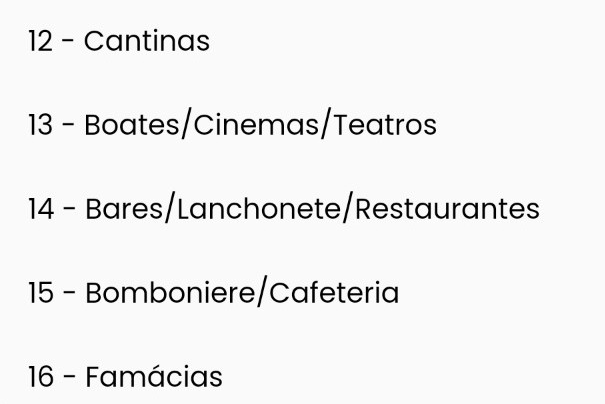
Se o usuário estiver sem conexão com a internet, a atualização será gravada no banco de dados local ao finalizar o pedido. Na próxima sincronização, as informações do pedido serão enviadas e o segmento do cadastro do cliente será atualizado no sistema.
O campo Segmento será exibido apenas se a tabela de Detalhes (ATB) possuir segmentos cadastrados. Para isso, é necessário que o campo TB_TABELA contenha o código 089 e que o campo TB_DESCRIC contenha o nome do segmento.
Caso o campo não seja exibido, ele também deixará de ser obrigatório.
Número do pedido do cliente
É um número gerado internamente pelo cliente do vendedor para controle interno das compras realizadas pelo mesmo.
Este campo é opcional e só será apresentando quando o campo F3_PEDCLI existir na tabela de pedidos de venda (TF3) do vendedor.
Abaixo está a imagem que retrata este campo:
Observação
No campo de observação, o usuário pode escrever alguma mensagem relacionada ao pedido em questão. O texto digitado será salvo no campo F3_HIST da tabela de Pedidos de venda (TF3). Abaixo está uma imagem do campo de observação:
Informações complementares
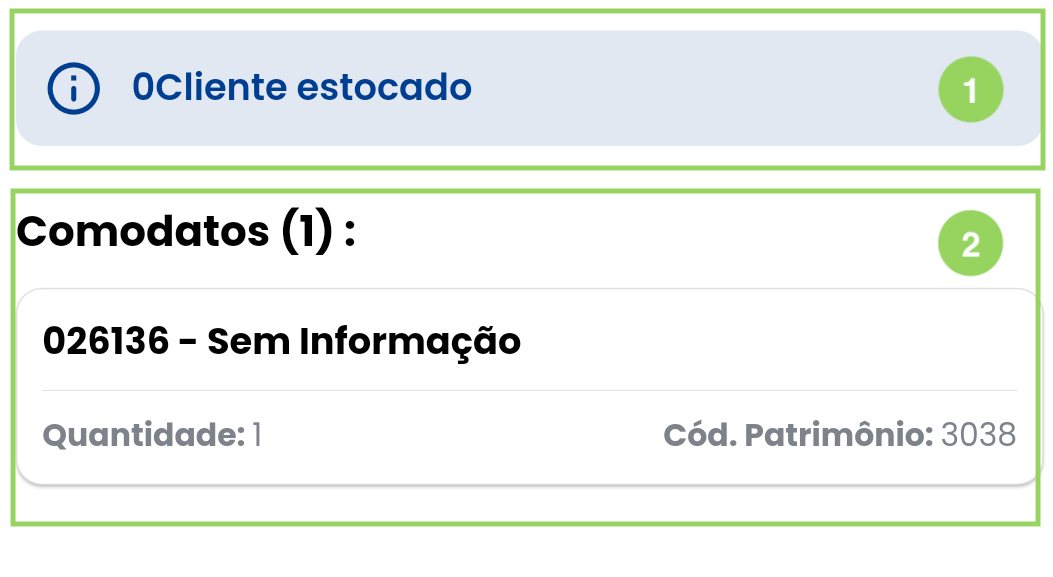
Além do formulário, a guia do cabeçalho também exibe informações relevantes para o vendedor:
-
Observação do cliente:
Consiste basicamente em uma mensagem para que o vendedor relembre de algum detalhe importante sobre o cliente, por exemplo: identificar que o cliente é mal pagador. Esta mensagem pode ser cadastrada no campo de observação do cliente (A1_OBS) na tabela de Clientes (TA1).
-
Comodatos do cliente:
Os comodatos são os equipamentos foram emprestados pela empresa para o cliente para que ele possa vender os produtos em seu negócio.
Query utilizada para puxar os comodatos do cliente:SELECT
B1_CODPROD,
IFNULL(A7_DESCRIC, 'Sem Informação') AS A7_DESCRIC,
IFNULL(B1_QTDE, 1) AS B1_QTDE,
IFNULL(B1_CODPAT, 0) AS B1_CODPAT
FROM
TB1$EMPRESA_SELECIONADA
LEFT JOIN TA7$EMPRESA_SELECIONADA ON A7_FILIAL = B1_FILIAL AND A7_CODIGO = B1_CODPROD
WHERE
B1_FILIAL = '$FILIAL_SELECIONADA'
AND B1_CODCLI = '$CODIGO_DO_CLIENTE'
AND B1_LOJCLI = '$LOJA_DO_CLIENTE'
Produtos
Listagem
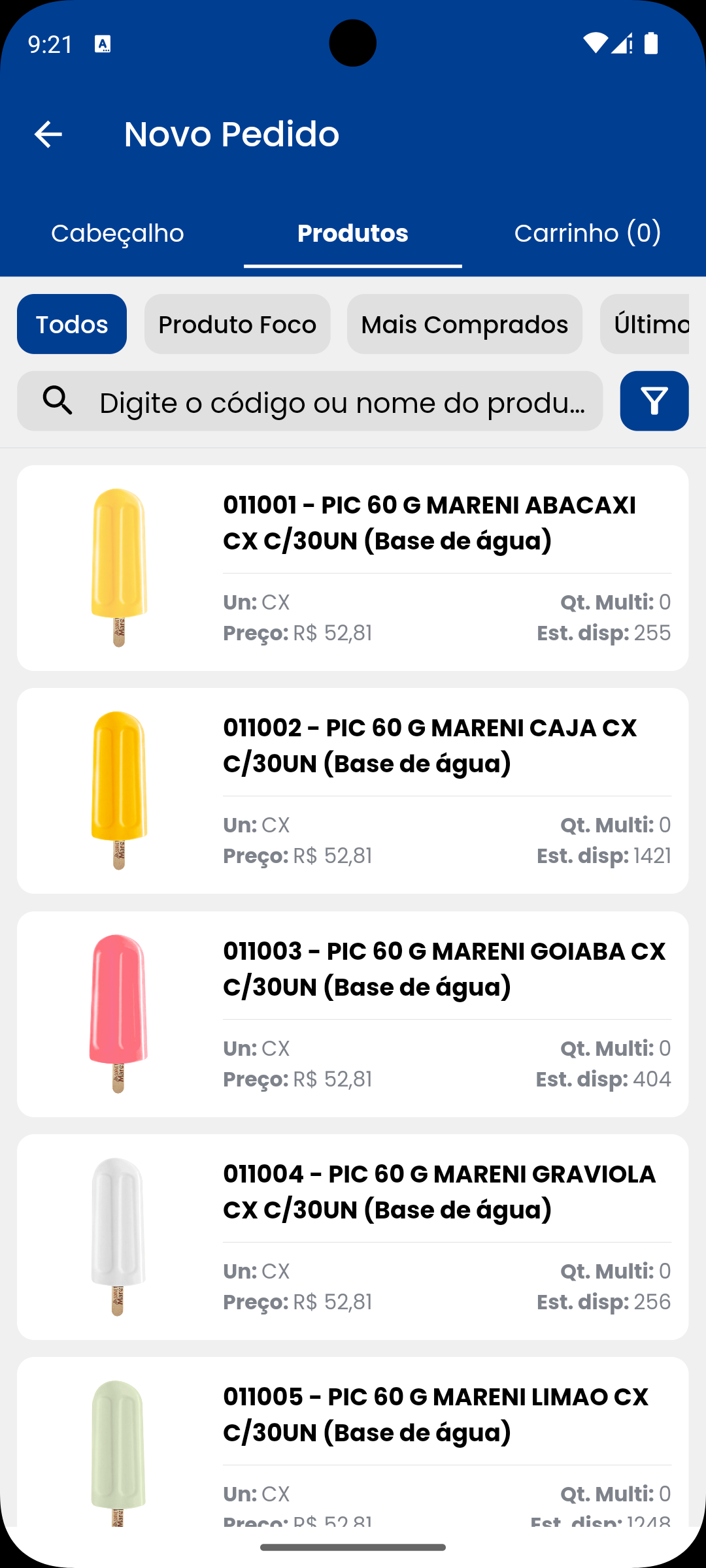
A guia de Produtos tem a função de listar todos os produtos da tabela de preços que foi selecionada durante o preenchimento do cabeçalho e permitir que o usuário selecione algum produto e adicione ao carrino.
A listagem de produtos é feita em formato de cards contendo as seguintes informações:
- Foto do produto (Se ela existir);
- Código do produto;
- Nome do produto;
- Preço do produto;
- Primeira unidade de medida;
- Segunda unidade de medida;
- Estoque disponivel.
O aplicativo não exibe o estoque e a segunda unidade de medida simultaneamente no card, você terá que decidir qual a informação é mais relevante para o seu contexto.
Configure o parâmetro MV_ESTNEGMOB:T, String vazia, Não cadastrar este parâmetro -> Exibe a segunda unidade de medidaF -> Exibe o estoque disponível.
Filtros
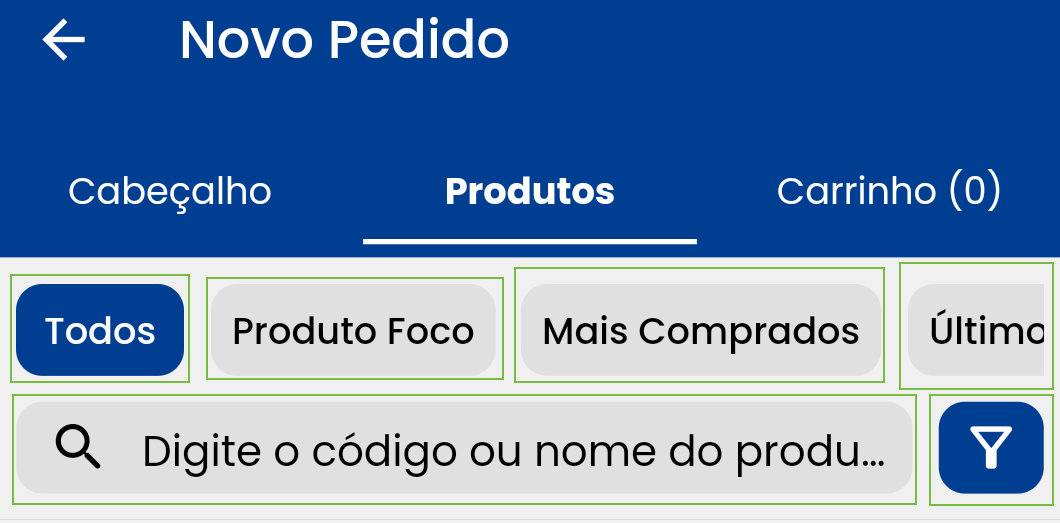
Para facilitar a busca por produtos ou grupos de produtos, o aplicativo fornece os seguintes filtros:
-
Campo de busca por texto:
Este filtro permite que o vendedor busque os produtos por
código (A7_CODIGO)ounome (A7_DESCRIC). -
Botão "Todos:"
Exibe todos os produtos da tabela de preços selecionada.
-
Botão "Produto foco:"
Retorna os produtos da tabela de preços selecionada que fazem parte do foco de vendas da empresa.
-
Botão "Mais comprados:"
Retorna os produtos da tabela de preços selecionada que são mais comprados pelo cliente.
-
Botão Último pedido:
Retorna os produtos do último pedido digitado pelo vendedor no aplicativo.
-
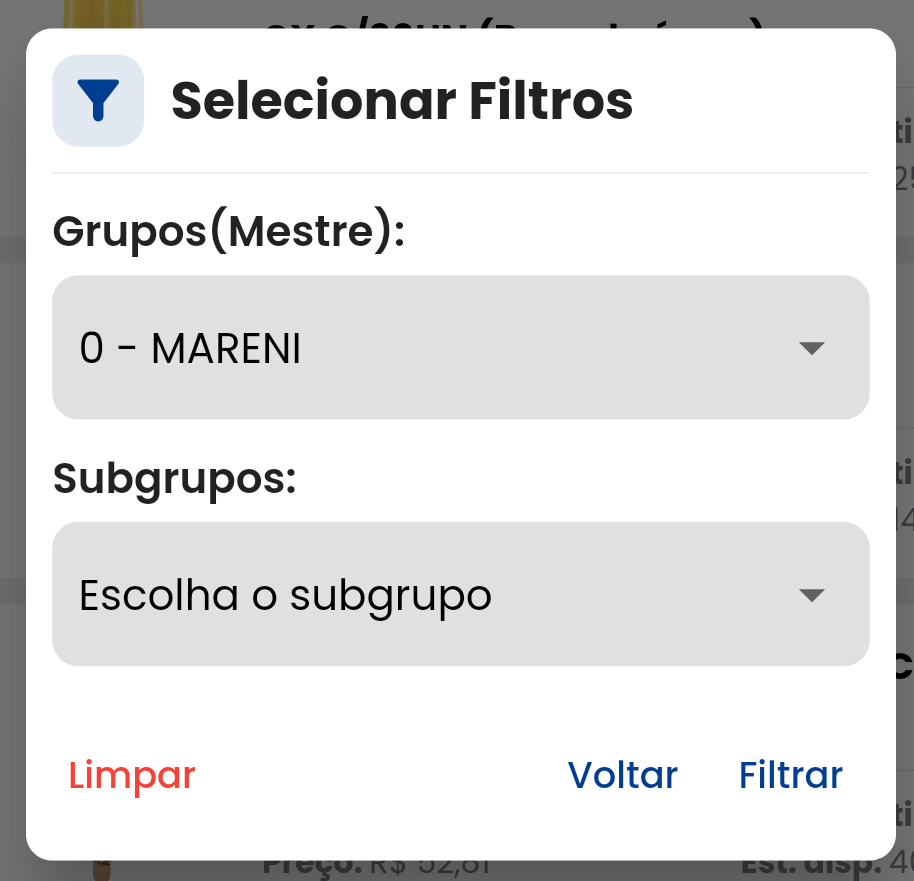
Botão de filtro:
Ao clicar em , um modal será aberto, e nele, o vendedor poderá filtrar os produtos por marca, grupo e subgrupo. Este modal pode ser visualizado na imagen abaixo:
Adicionando item ao carrinho
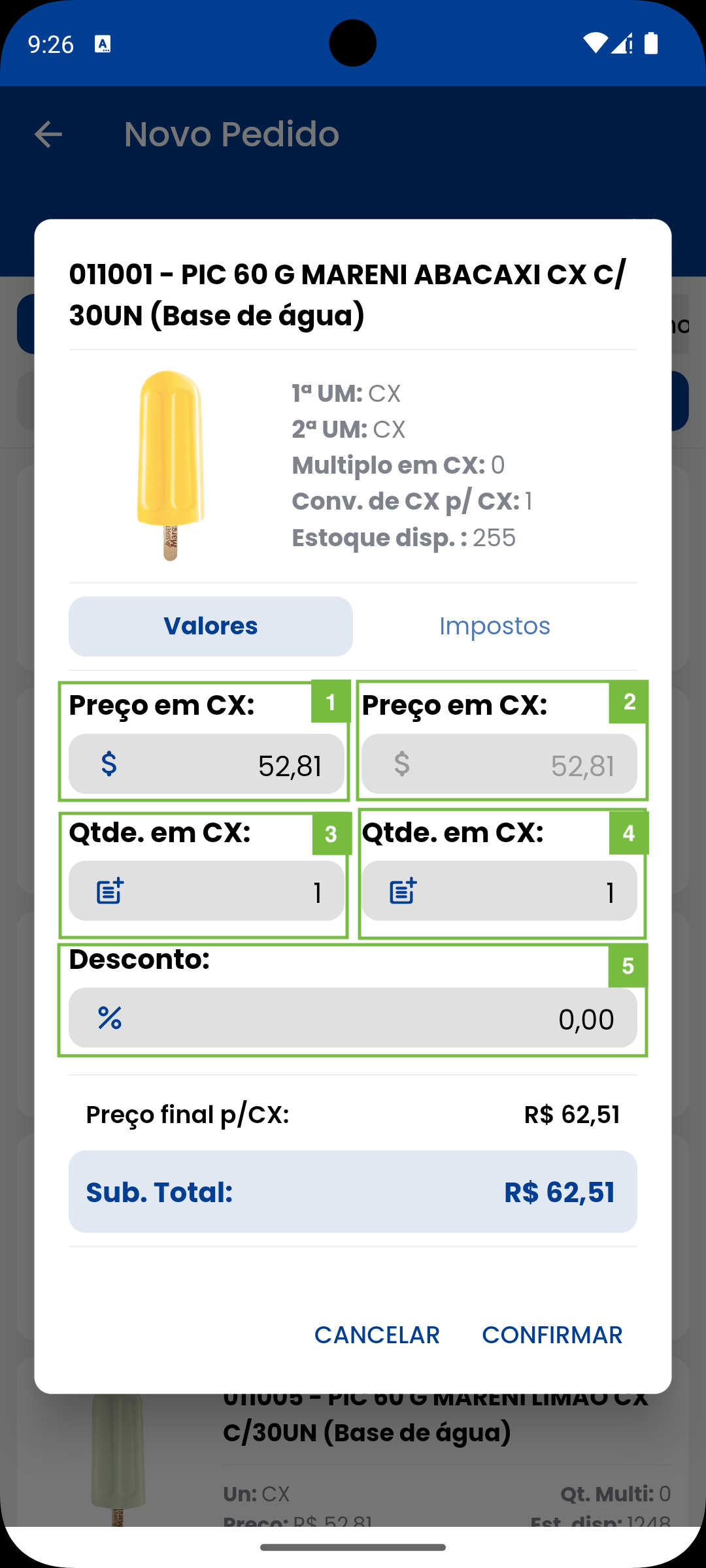
Para adicionar um item ao carrinho, clique em cima do card do produto, e no modal que será aberto, preencha os dados solicitados, e por fim, clique no botão Confirmar.
Para facilitar a compreensão, foram projetadas duas guias para este modal, são elas:
-
Guia de valores:
Na guia de valores, o vendedor pode definir o preço e a quantidade da primeira unidade medida (1 e 3), preço e quantidade da segunda unidade de medida (2 e 4) e o desconto que será aplicado (5).
-
Guia de impostos:
Basedo nos valores que o vendedor digitou na guia de Valores, o aplicativo irá cálcular automaticamente os seguintes impostos:
IPI,ICMS STe oFCP ST.
Existem alguns parâmetros que você pode considerar para utilizar nesta tela, clique aqui para conferir.
Carrinho
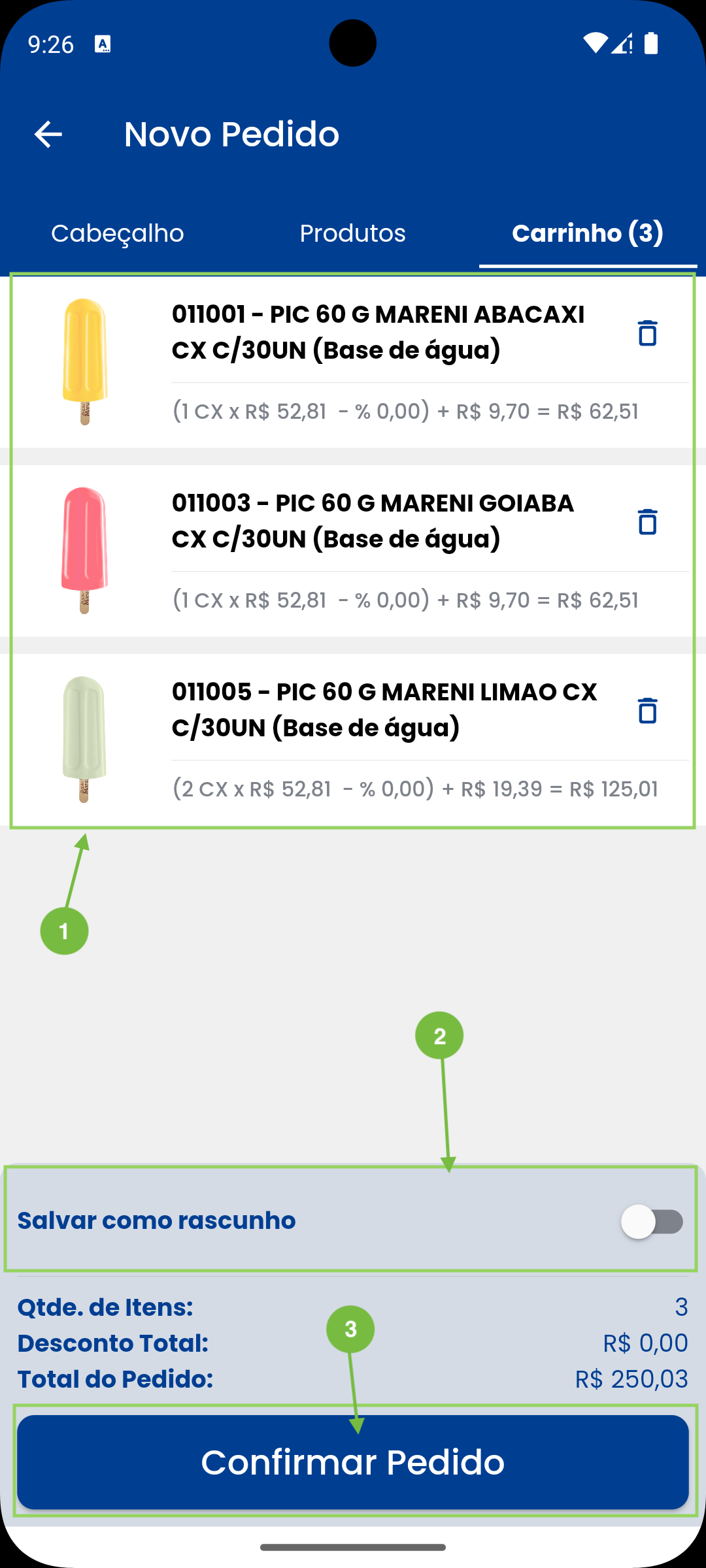
A guia do carrinho possui basicamente um resumo do pedido. Nela, o vendedor terá os seguinte recursos:
-
Listagem dos produtos do pedido:
o vendedor poderá visualizar os produtos que ele digitou, incluindo as quantidades, valores, descontos e impostos de cada um deles.
-
Editar um item do carrinho:
O vendedor pode clicar em cima do card do produto e editar as quantidades e valores que foram anteriormente digitadas.
-
Salvar o pedido como rascunho:
Nem sempre o vendedor terá acesso a internet em todos os locais que ele visitar. Pensando nisto, o aplicativo permite que o vendedor digite um pedido sem internet, salve locamente em seu dispositivo, e posteriormente, com o uso de internet, sincronize este pedido com o Tempus ERP.
Para utilizar este recurso, marque a opção
Salvar como rascunhoe clique emConfirmar Pedido. -
Enviar pedido para o Tempus ERP:
Para enviar o pedido, certifique-se de que está conectado a internet e clique no botão
Confirmar pedido.É IMPORTANTE SABERAo clicar no botão de confirmar o pedido, caso você não tenha marcado para salvar como rascunho e não esteja conectado a internet, o pedido será salvo locamente com o status de
Pendente de envioe a partir da tela de pedido de venda, você poderá sincronizar este pedido com o Tempus ERP.
Onde o pedido será salvo ?
Ao fim da digitação de um novo pedido de venda, os dados do cabeçalho serão salvos na tabela de pedidos venda (TF3) e os itens do carrinho serão salvos na tabela de itens do pedido de venda (TF4).
Informação de pedido já realizado
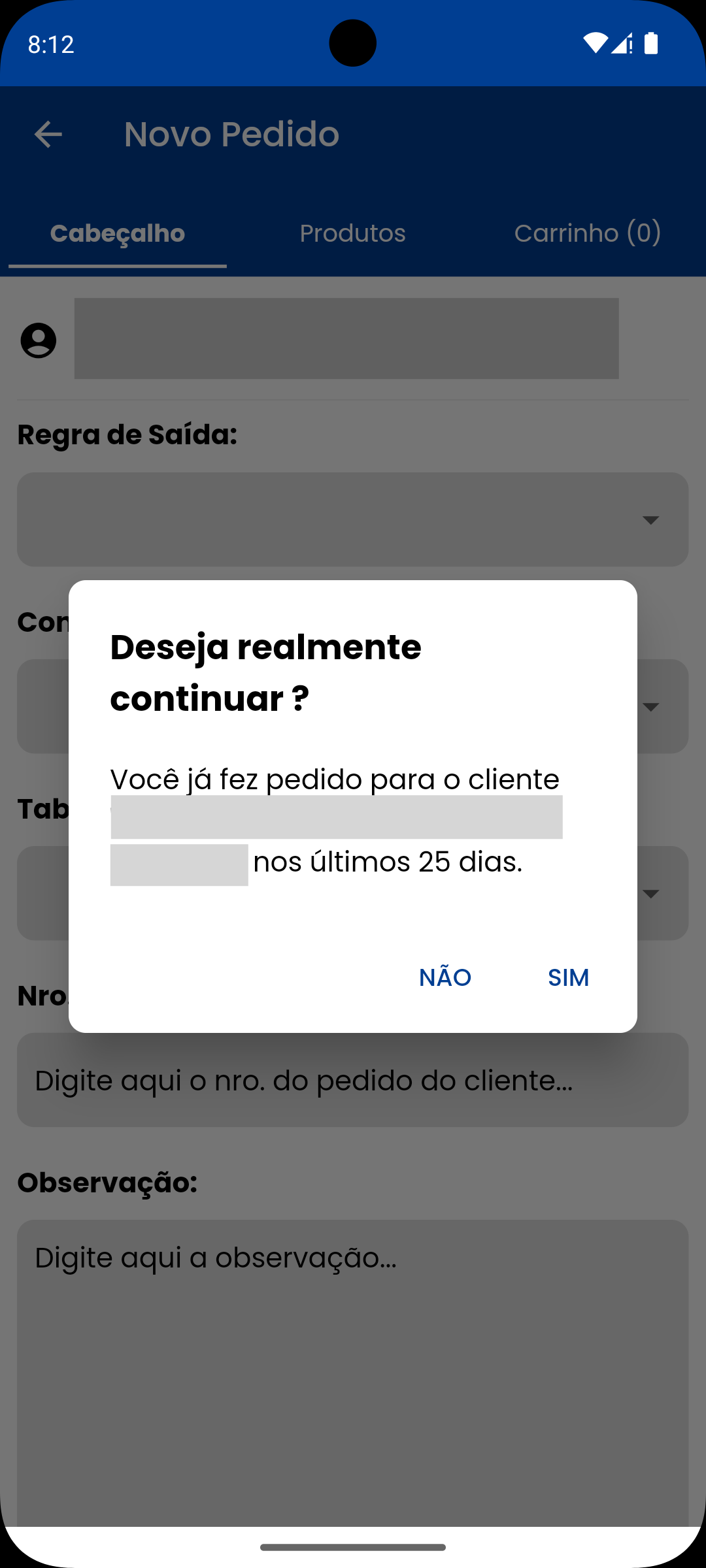
Ao abrir a tela de novo pedido, caso você já tenha feito um pedido para o cliente em questão, um modal informativo será apresentado.
Caso o parâmetro MV_DIASULTPED esteja configurado, o aplicativo irá verificar se o vendedor fez algum pedido para o cliente durante o período cadastrado, caso contrário, será verificado se o vendedor já digitou um pedido para o cliente na data atual.
Fechei o pedido sem querer, e agora ?
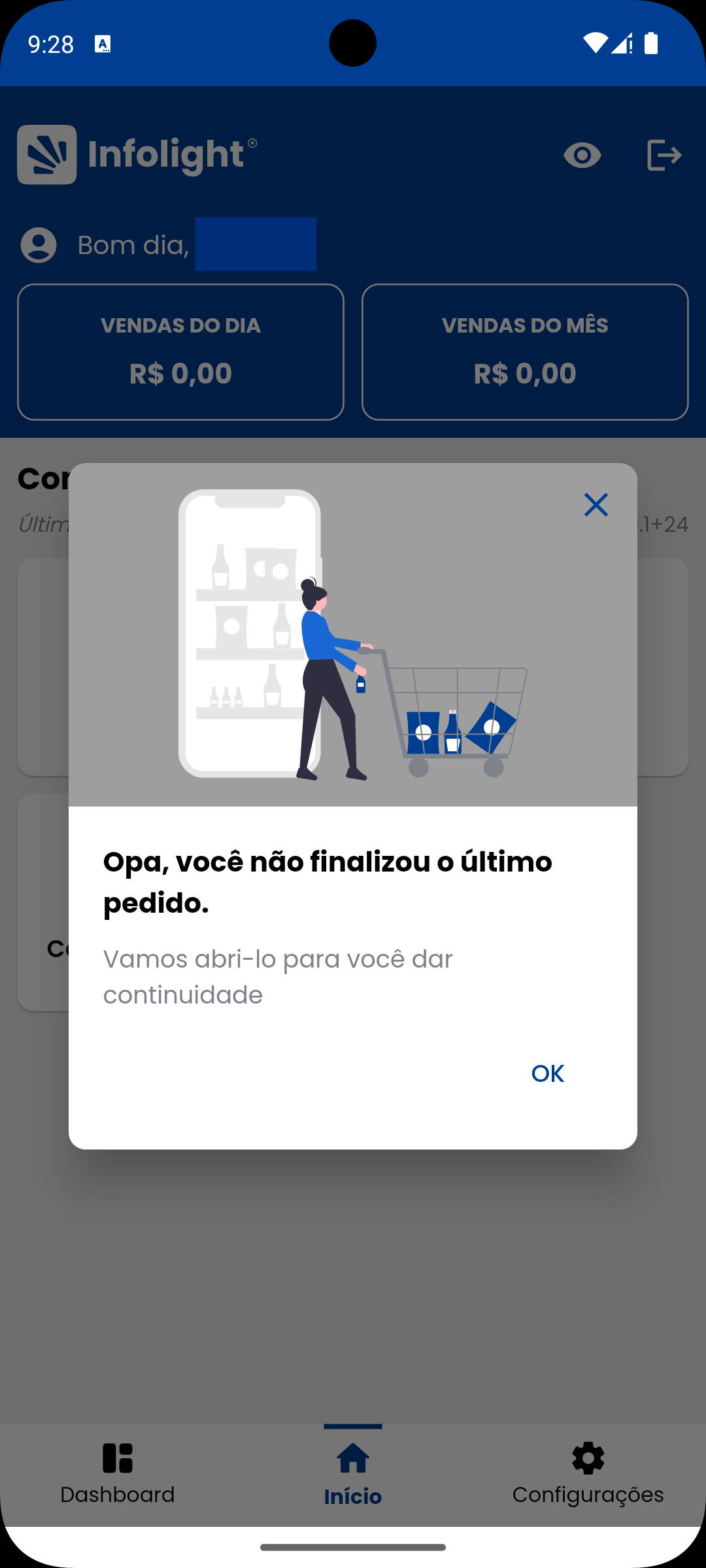
Não se preocupe, durante a digitação de um novo pedido de venda, o aplicativo vai salvando as informações em cache para caso você feche a tela sem querer ou o seu celular descarregue, você não perda os dados do pedido.
Ao reabrir o aplicativo, o modal que está sendo mostrado na foto ao lado será apresentado e você poderá continuar a digitação do pedido de onde parou.
Problemas comuns
-
Produto não aparece na guia de produtos com o filtro "Todos":
Para que um produto seja listado na guia de produtos utilizando o filtro "Todos", ele deve satisfazer as seguintes condições:
Condições
/*
Tabelas utilizadas:
    TA7 - Produtos
    TT4 - Itens da tabela de preços
*/

WHERE
    T4_FILIAL = '$FILIAL_SELECIONADA'
    AND T4_CODIGO = '$CODIGO_DA_TABELA_DE_PRECOS_SELECIONADA'
    AND T4_QTDMIN = 0
    AND IFNULL(A7_ATIVO, 'S') <> 'N'
    AND IFNULL(A7_DISP, 'S') <> 'N'
AND IFNULL(A7_PALM, 'S') <> 'N' -
Produto não aparece na guia de produtos com o filtro "Produto foco":
As seguintes condições devem ser atendidas:
Condições/*
Tabelas utilizadas:
TA7 - Produtos
TT4 - Itens da tabela de preços
*/
WHERE
(T4_FILIAL = '$FILIAL_SELECIONADA')
AND (T4_CODIGO = '$CODIGO_DA_TABELA_DE_PRECOS_SELECIONADA')
AND (IFNULL(A7_FOCOVND, 'N') = 'S')
AND T4_QTDMIN = 0
AND IFNULL(A7_ATIVO, 'S') <> 'N'
AND IFNULL(A7_DISP, 'S') <> 'N'
AND IFNULL(A7_PALM, 'S') <> 'N' -
Campo de Segmento não é exibido no Cabeçalho
Entre no ERP Tempus e cadastre os segmentos na tabela de Detalhes (ATB), informando o código
089no campoTB_TABELAe o nome do segmento no campoTB_DESCRIC. Em seguida, role a tela para baixo na guia Início da tela inicial.dicaPor fim, se não tiver sucesso, entre em contato com o suporte da Infolight.