Emissão de Pedido de Compra
Esta rotina serve para formalizar as solicitações de mercadorias junto aos fornecedores no sistema Infolight. O Pedido de Compra é uma etapa fundamental para o controle de estoque futuro e planejamento financeiro, permitindo registrar preços negociados, condições de pagamento e até pagamentos antecipados, garantindo que a entrada da nota fiscal posterior seja conferida com precisão.
Passo a Passo do Processo
Cabeçalho e Dados do Fornecedor
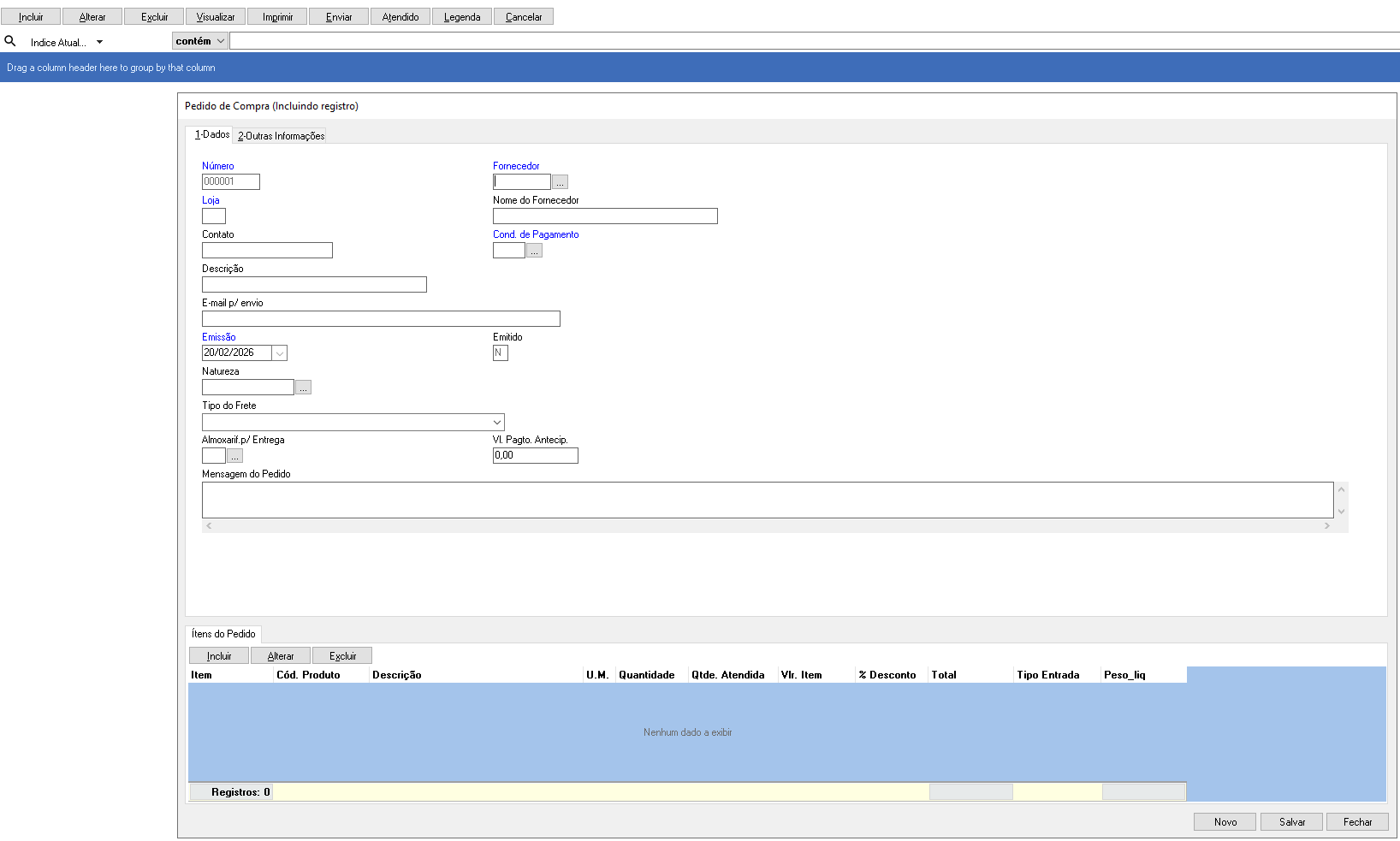
Incluir Novo: Clique no botão Incluir para abrir o formulário de pedido.
Fornecedor: Selecione o fornecedor desejado na lista de busca.
Condições: Defina a Condição de Pagamento acordada.
Pagamento Antecipado: Se houver um adiantamento financeiro ao fornecedor, informe o valor no campo Vlr. Pagamento antecipado. Isso facilitará a baixa do título quando a mercadoria chegar.
Frete e Observações: Preencha o tipo de frete e utilize o campo de mensagem para observações que devem constar no documento impresso.
Adição de Produtos
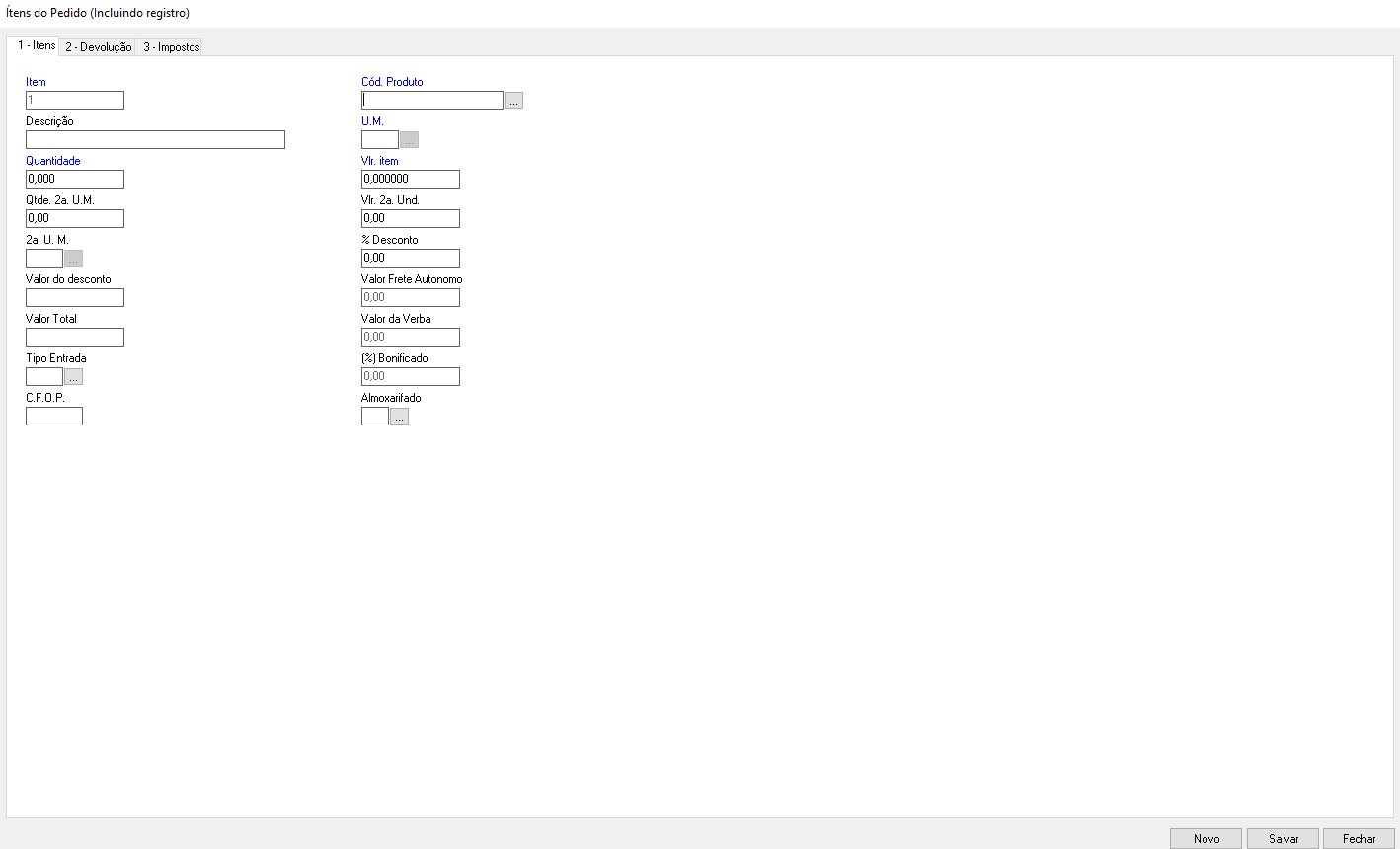
Selecionar Itens: Clique em Incluir na área de itens para buscar os produtos.
Quantidade e Preço: Informe a Quantidade solicitada e o Valor Unitário negociado para cada produto.
Salvar: Após inserir todos os itens, clique em Salvar. Se houver pagamento antecipado, confirme o ajuste financeiro que será exibido.
Monitoramento e Status (Legendas)
Após salvar, o pedido será listado com cores que indicam sua situação atual:
Azul (Digitado): O pedido está aberto e aguardando a entrega.
Verde (Atendido Parcialmente): Apenas uma parte dos produtos foi entregue e vinculada a uma nota fiscal.
Vermelho (Atendido): Todos os itens já foram recebidos e a nota fiscal foi lançada no sistema.
Cinza (Cancelado): O pedido foi anulado e não gerará entradas.
Você pode gerar um PDF ou imprimir o pedido para enviar diretamente ao fornecedor.
Vídeo Tutorial: Passo a Passo
Se você preferir acompanhar o processo visualmente, assista ao tutorial abaixo que demonstra desde o cadastro do serviço até a finalização da nota:
Por fim, se não tiver sucesso, entre em contato com o suporte da Infolight.