Catálogo de produtos
A tela do catálogo de produtos foi projetada para que o usuário tenha a possibilidade de visualizar e compartilhar as informações de todos os produtos da empresa. No decorrer desta página, vamos apresentar o seu funcionamento em detalhes.
Listagem de produtos
De onde vem os dados ?
Esta tela foi desenvolvida para ser utilizada sem o uso de internet, portanto, a obtenção de dados ocorre por meio de uma query que é executada no banco de dados local do usuário. No trecho de código abaixo você pode visualizar esta query.
 SELECT
    DISTINCT A7_CODIGO,
    A7_DESCRIC,
    A7_MARCA,
    A7_GRUPO,
    A7_MESTRE,
    TFP.CAMINHO,
    A7_EAN,
    A7_NCM,
    A7_MULTI,
    A7_PESAGEM,
    A7_PESO,
    A7_UM,
    A7_SEGUM,
    CASE
        WHEN IFNULL(E5_QTATUAL, 0) - IFNULL(E5_QTRESER,0) - IFNULL(E5_QTEMPEN,0) < 0 THEN 0
        ELSE IFNULL(E5_QTATUAL, 0) - IFNULL(E5_QTRESER,0) - IFNULL(E5_QTEMPEN,0)
    END AS QT_DISP
FROM
    TA7$EMPRESA_SELECIONADA
    INNER JOIN TT4$EMPRESA_SELECIONADA ON T4_CODPROD = A7_CODIGO AND T4_FILIAL = A7_FILIAL
    LEFT JOIN TFP ON PRODUTO = A7_CODIGO AND FILIAL = A7_FILIAL AND EMPRESA = '$EMPRESA_SELECIONADA'
    LEFT JOIN TE5$EMPRESA_SELECIONADA ON E5_FILIAL = A7_FILIAL AND E5_PROD = A7_CODIGO AND E5_ALMOX = A7_ALMOX
WHERE
    A7_FILIAL = '$FILIAL_SELECIONADA'
    AND IFNULL(A7_ATIVO, 'S') <> 'N'
    AND IFNULL(A7_DISP, 'S') <> 'N'
    AND IFNULL(A7_PALM, 'S') <> 'N'
    AND IFNULL(T4_ATIVO, 'N') = 'S'
ORDER BY
    $MV_APPORDERPROD
Existem dois detalhes importantes sobre esta query:
- A ordenação de dados é feita com base no valor do parâmetro
MV_APPORDERPROD. Se o parâmetro não estiver cadastrado, o campoA7_DESCRICserá utilizado por padrão. - A tabela
TFPé interna do aplicativo, ela é utilizada para salvar o caminho das fotos dos produtos.
Tipos de visualização
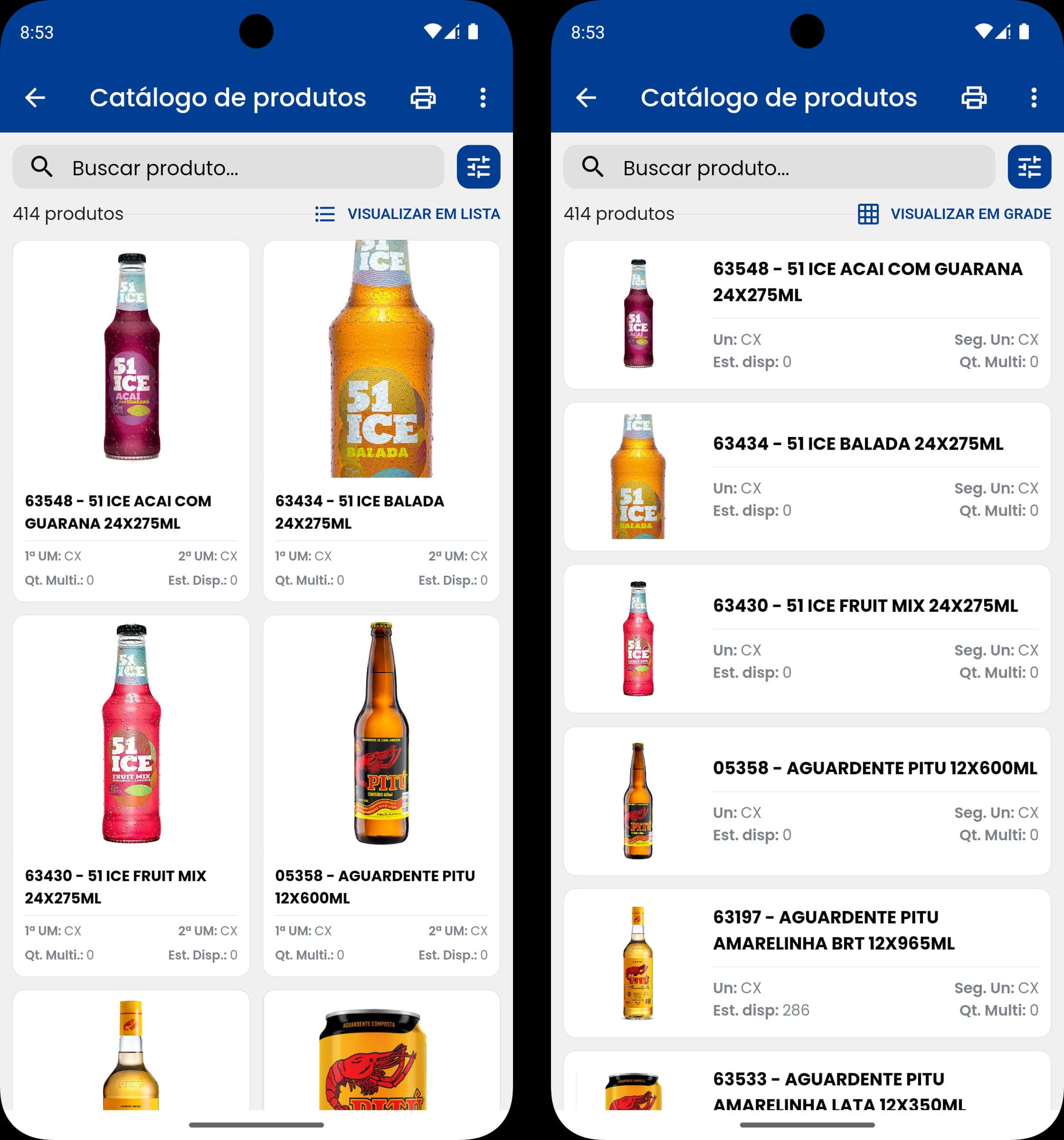
Agora que entendemos a origem dos dados, vamos falar sobre como estes são apresentados na tela. Preparamos dois tipos de visualização, são eles:
-
Visualização em lista: Mais compacto, lista os produtos em formato de card, um abaixo do outro;
-
Visualização em grade: Ocupando mais espaço, lista os produtos em 2 colunas.
Idenpendentemente do tipo de visualização escolhido, o aplicativo sempre irá exibir as seguintes informações no card do produto:
- Foto do produto (se existir);
- Código do produto;
- Nome do produto;
- Primeira e segunda unidade de medida;
- Estoque disponível;
- Quantidade multípla.
As imagens abaixo demonstram os dois tipos de vizualização que foram citados acima.
Detalhes do produto
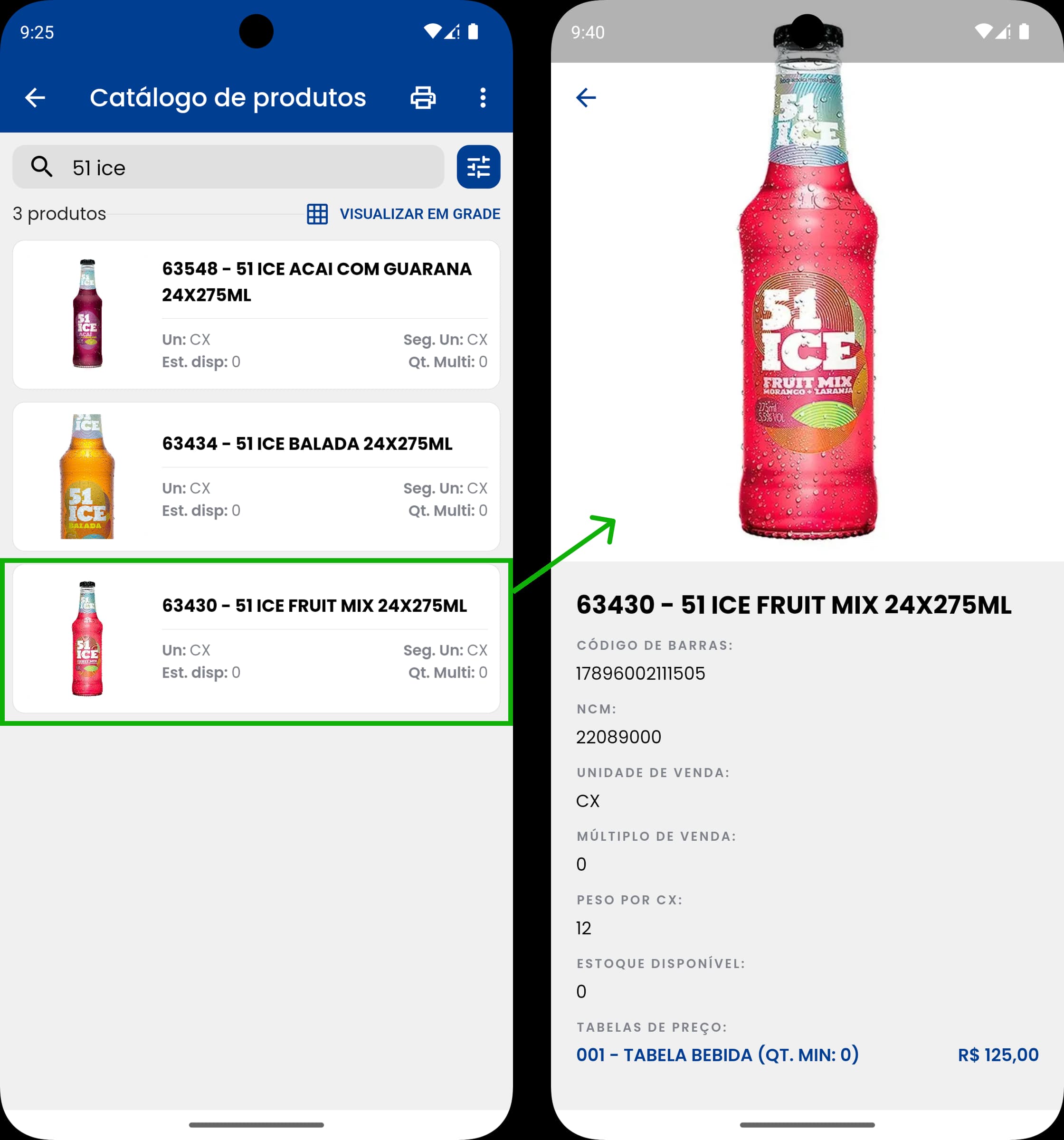
Clicando em cima do card do produto, uma tela com os detalhes do produto em questão será aberta. As seguintes informações serão listadas:
- Foto do produto (se existir);
- Código e nome do produto;
- Código de barras (A7_EAN);
- NCM;
- Unidade de venda;
- Multíplo de venda;
- Peso pela primeira unidade de medida (A7_UM);
- Estoque disponível;
- Listagem de tabelas de preços do produto.
- As tabelas de preços ativas (quantidade mínima = 0) serão destacadas em azul;
- Ao clicar em cima da foto, você pode visualizar a foto do produto em tela cheia. Este recurso funciona apenas para produtos com foto.
Filtros
Por foto
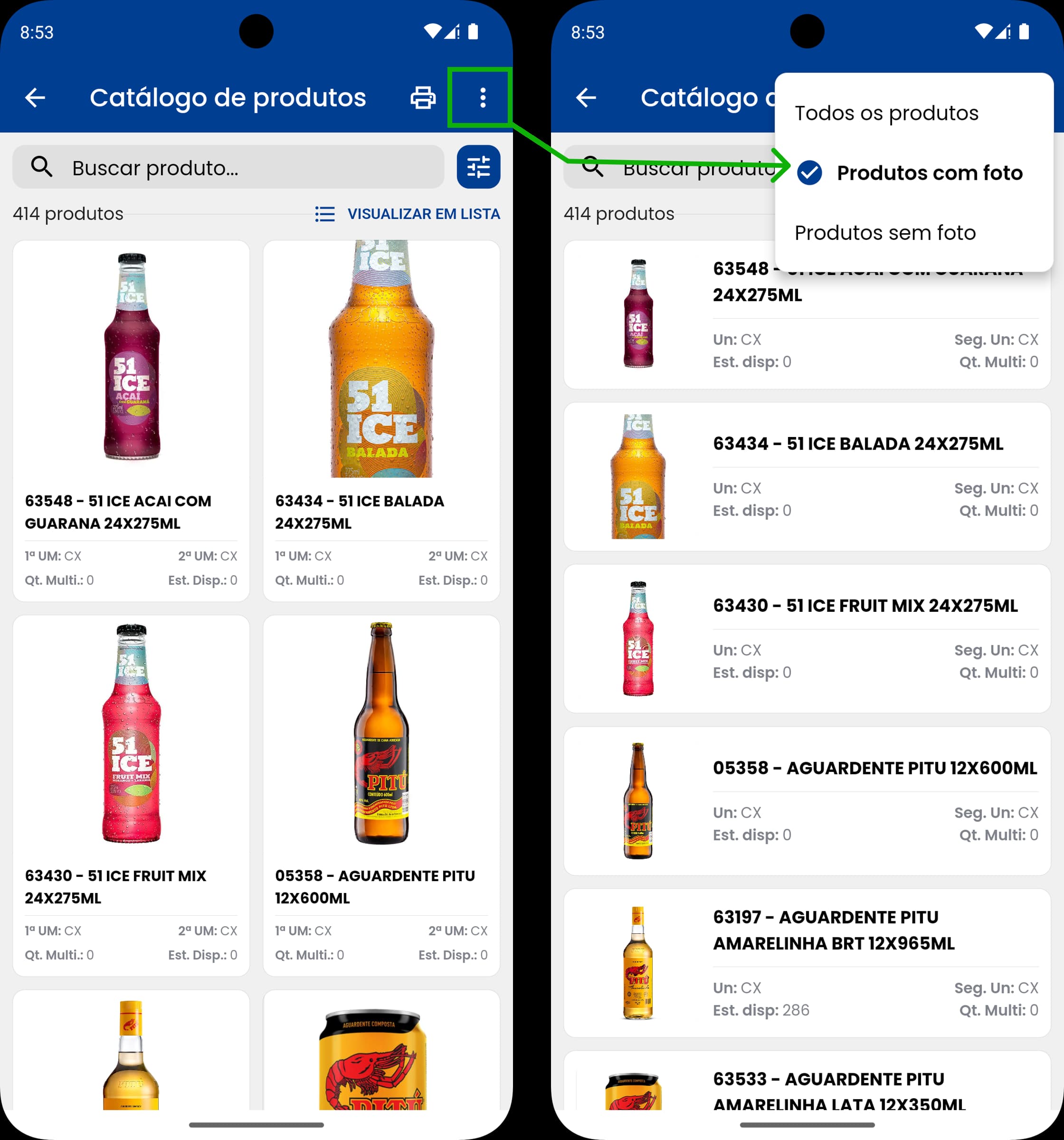
Este filtro permite que o usuário altere a visualização dos produtos com base na foto, tendo a possibilidade de:
- Exibir todos os produtos;
- Exibir apenas os produtos com foto;
- Exibir apenas os produtos sem foto.
Para utilizar, clique no icone destacado na imagem 1, e selecione o filtro desejado (imagem 2).
Por texto
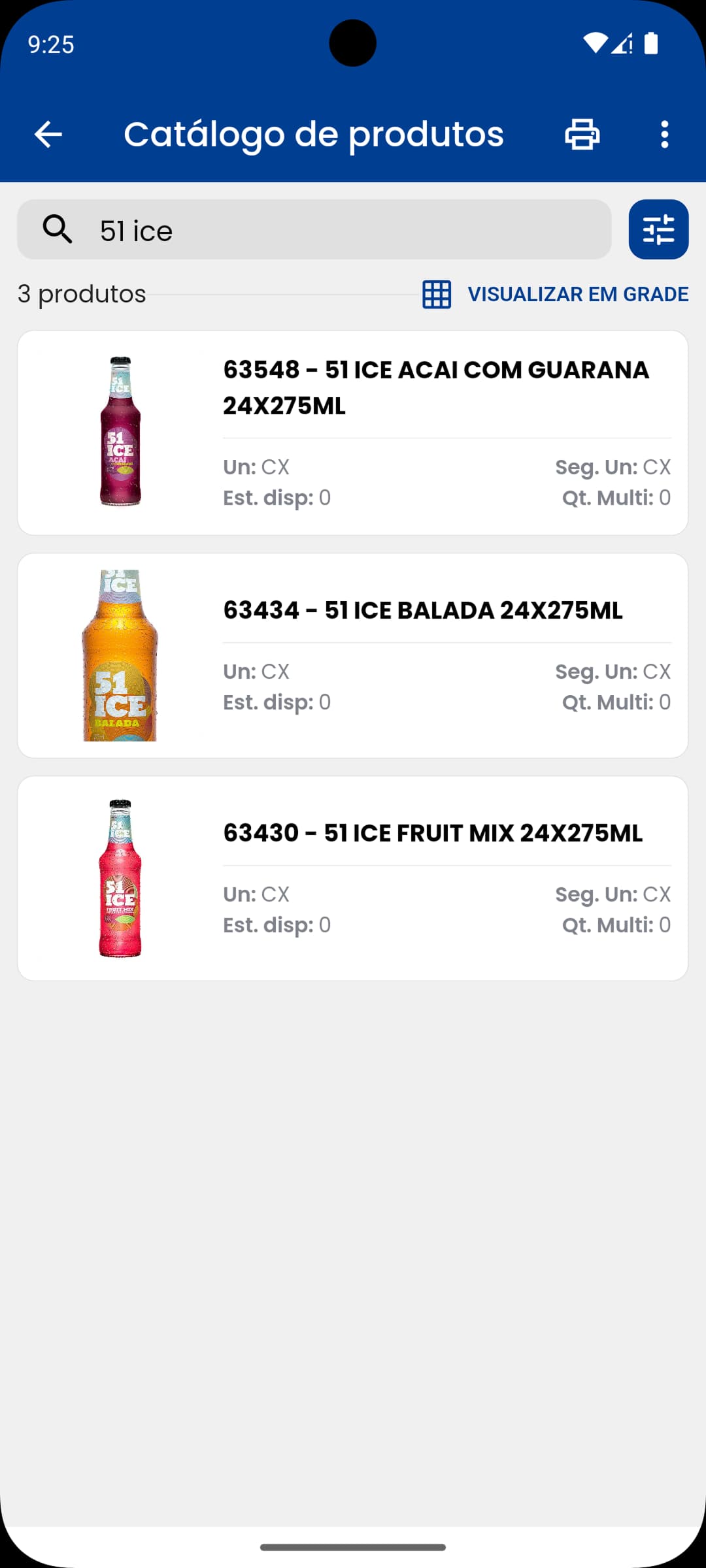
Você também pode buscar o produto desejado escrevendo no campo de busca. A busca funciona por correspondência, ou seja, você não precisa digitar o texto completo, se exitir alguma informação no produto que se encaixe no que foi digitado, o produto será exibido na tela. Outro ponto importante, é que a busca não é case-sensitive, ou seja, você pode usar letras maiúsculas ou minúsculas que não vai fazer diferença no resultado.
Abaixo está um exemplo de busca por um produto cujo o nome contenha a palavra "51 ice".
Por marca, grupo e subgrupo
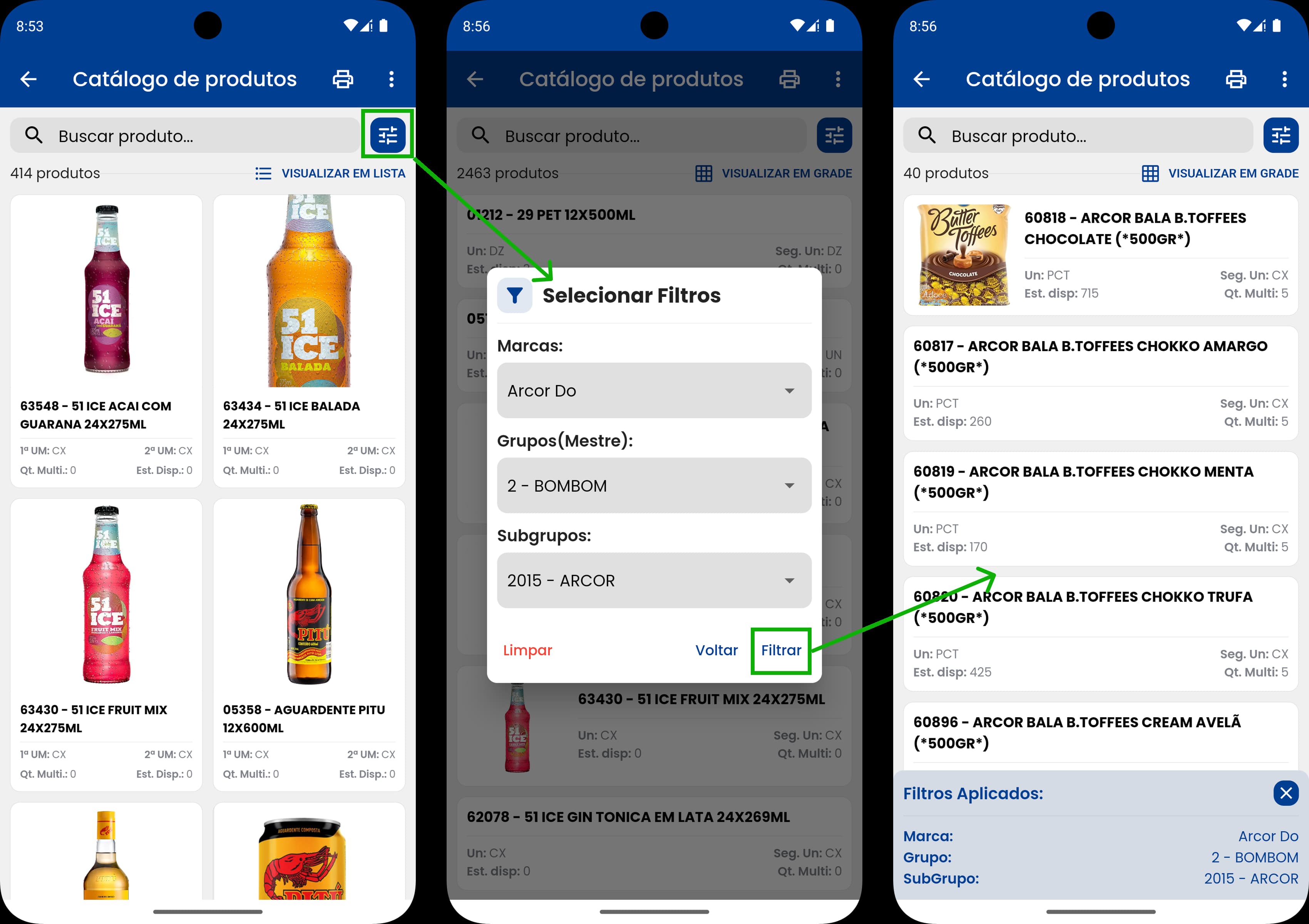
Este filtro é útil quando o usuário deseja visualizar apenas os produtos de uma marca, grupo e/ou subgrupo específico. Para utilizar, basta clicar no ícone que está destacado na imagem 1, e selecionar o filtro desejado no modal que será aberto na tela.
O filtro por marca só será apresentado quando o tipo da empresa for comércio, ou seja, quando o valor do campo X1_TPATIV = '2' na tabela de Cadastro de empresas (AX1).
A imagem abaixo demonstra como utilizar o filtro:
Impressão do catálogo
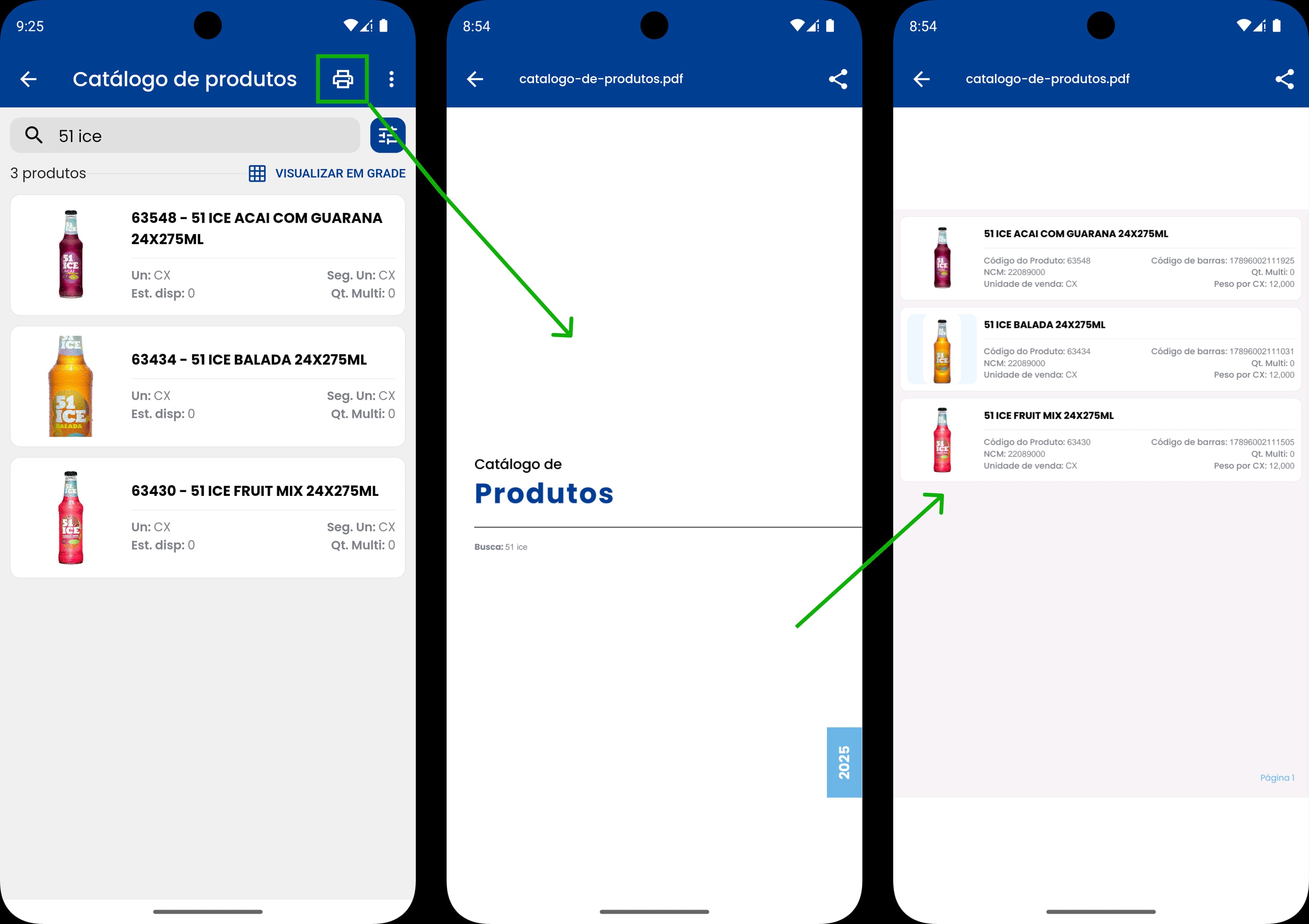
O aplicativo Infolight também fornece uma funcionalidade para gerar um PDF do catálogo de produtos. Funciona da seguinte maneira: Basicamente, os produtos que estão sendo exibidos na tela no momento, serão os produtos que serão exibidos na impressão, ou seja, você tem a possibilidade de imprimir o catálogo completo, ou com apenas os produtos que você desejar. Todos os filtros aplicados na tela são considerados na geração do PDF.
Esta rotina é bastante pesada, portanto, recomendamos fortemente que você filtre os dados antes de gerar o PDF. A impressão de um catálogo com muitos produtos pode gerar travamentos e até mesmo crashar o aplicativo se o seu celular não for muito potente.
Caso a empresa seleciona for um comércio, o aplicativo exige pelo menos um filtro para gerar o PDF.
A imagem abaixo mostra como gerar o PDF do catálogo: