Entrada de nota fiscal manual
Esta rotina tem como objetivo orientar o usuário no processo de lançamento manual de Notas Fiscais de Entrada no sistema Infolight.
O lançamento manual é um procedimento de contingência ou ajuste, utilizado principalmente quando a nota fiscal apresenta divergências de valores ou quantidades em relação ao que foi processado automaticamente pelo sistema. Além disso, garante que o estoque e o financeiro reflitam com precisão as mercadorias recebidas, permitindo a correção pontual de itens e custos unitários conforme o documento físico ou digital.
1: Acesso ao Sistema
Para iniciar o processo, o usuário deve estar logado no sistema e seguir o caminho de menus abaixo:
No menu principal, localize e clique no módulo Controle Geral.
Selecione a opção Livros Fiscais.
Navegue pelo caminho: Movimentos > Nota Fiscal Manual de Entrada.
2: Passo a Passo do Lançamento
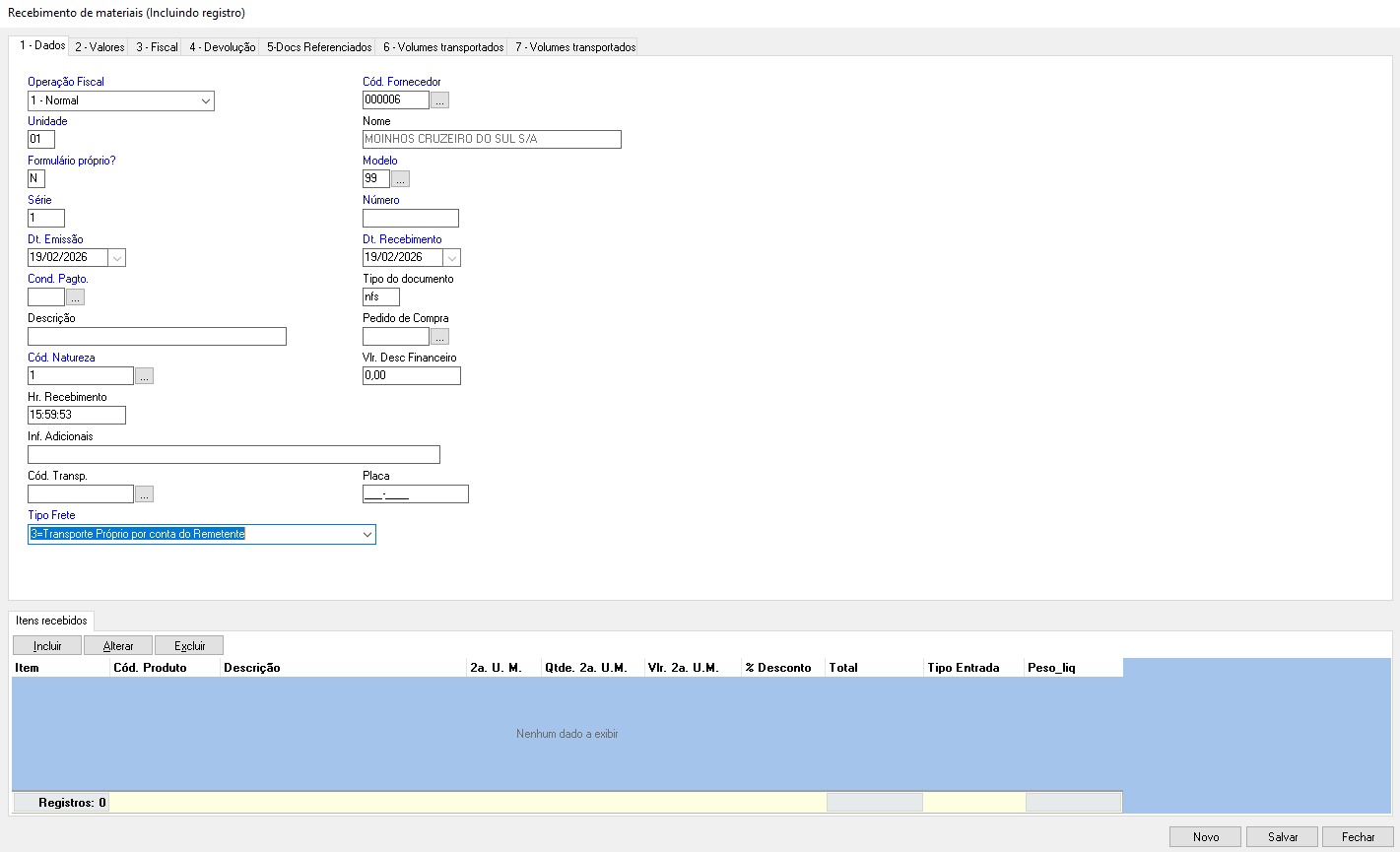
Cabeçalho e Identificação Ao abrir a tela de Nota Fiscal Manual de Entrada, o primeiro passo é iniciar um novo registro:
Iniciar Registro: Clique no botão Incluir e selecione a opção Operação Normal para habilitar os campos de preenchimento.
Seleção do Fornecedor: Utilize a busca para localizar o fornecedor emissor da nota. É fundamental que o fornecedor já esteja previamente cadastrado no sistema.
Dados da Nota: Insira a Série e o Número da Nota Fiscal conforme consta no documento original.
Condições Comerciais: Defina a Condição de Pagamento (ex: À vista, Boleto 30 dias) e o Tipo de Frete aplicável à operação.
3: Inclusão de Itens e Precificação
Nesta etapa, o usuário deve detalhar os produtos que compõem a nota fiscal:
Localizar Produto: Clique em Incluir Item e pesquise o produto no banco de dados.
Quantidades e Valores:
Insira a Quantidade exata recebida.
Informe o Valor Unitário do item. O sistema calculará o valor total automaticamente.
Repetição: Repita o processo para todos os itens listados na nota fiscal física.
4: Finalização e Ajuste Financeiro
Após conferir se todos os itens e valores batem com o total da nota:
Gravar Dados: Clique no botão Salvar para registrar os itens na nota.
Ajuste Financeiro: O sistema abrirá uma tela de ajuste para confirmar as datas de Vencimento e os valores que serão lançados no Contas a Pagar.
Confirmação Final: Após salvar o ajuste financeiro, a nota aparecerá na listagem de notas lançadas, confirmando que o processo foi concluído com sucesso.
Vídeo Tutorial: Passo a Passo
Se você preferir acompanhar o processo visualmente, assista ao tutorial abaixo que demonstra desde o cadastro do serviço até a finalização da nota:
Por fim, se não tiver sucesso, entre em contato com o suporte da Infolight.