Guia do dashboard
No dashboard, o usuário poderá conferir relatórios relevantes para o seu contexto.
A escolha sobre qual dashboard será exibido se dá através do campo X6_DASH da tabela de usuários x módulos (AX6).
| X6_DASH | Descrição | Tipo de Funcionamento |
|---|---|---|
| 100 | Exibe o dashboard para gestores | Funciona sem internet, mas, para atualizar os dados, uma conexão com a internet se faz necessária. |
| 101 | Exibe o dashboard para vendedores | Funciona sem internet, mas, para atualizar os dados, uma conexão com a internet se faz necessária. |
| 000 | Exibe o dashboard de gestão a vista. | Funciona apenas com internet. |
Você também pode ocultar a guia do dashboard da tela inicial. Para isto, basta cadastrar o X6_DASH como uma string vazia (X6_DASH = "") e atualizar as tabelas de configuração na guia de configurações.
Durante as seções a seguir, vamos entender o que é exibido em cada dashboard.
Dashboards sem internet:
100: Dashboard do gestor
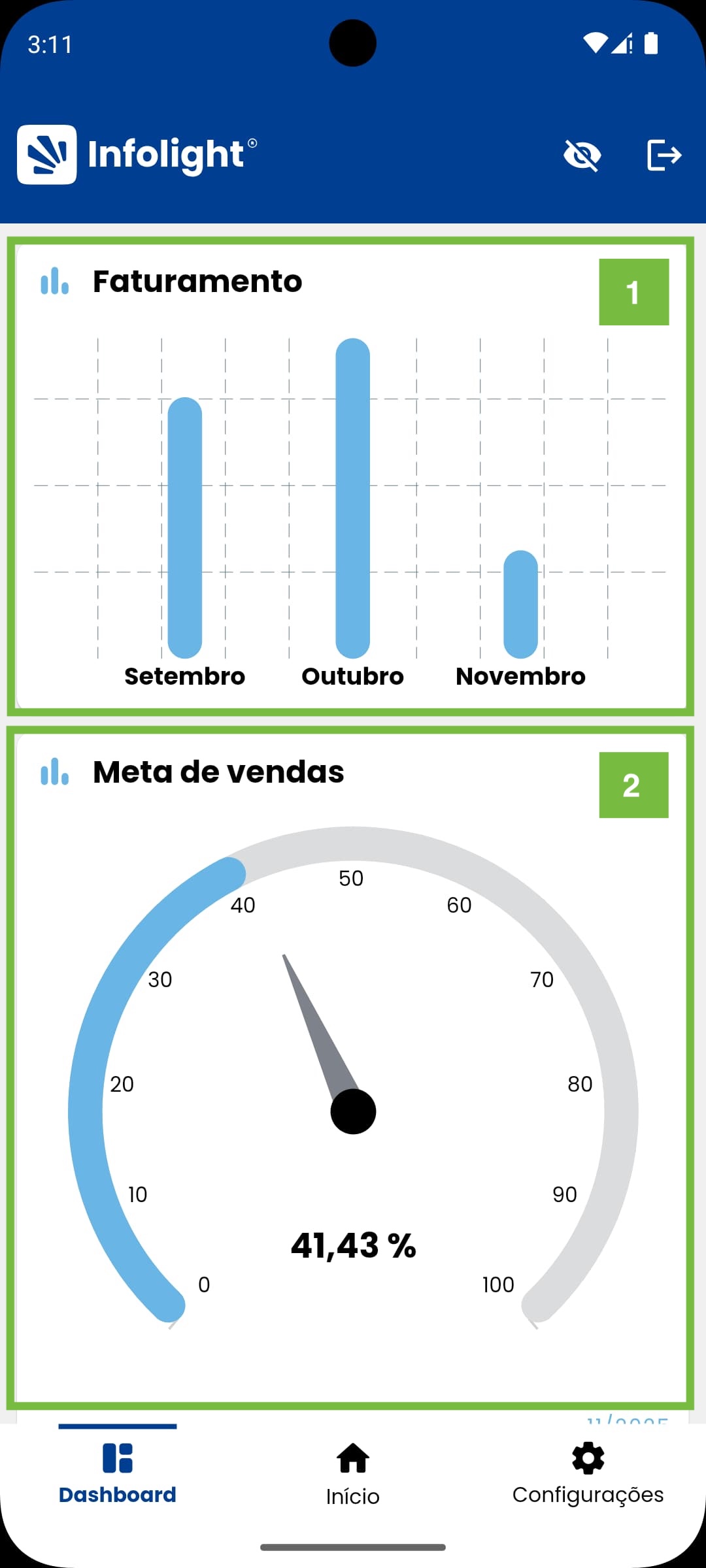
No dashboard do gestor, o usuário pode visualizar os seguintes gráficos:
-
Faturamento mensal dos últimos 3 meses;
DICAPara visualizar o valor de faturamento de algum mês, basta clicar e segurar em cima da barrinha azul referênte ao mês.
-
Acompanhamento da meta de vendas mensal;
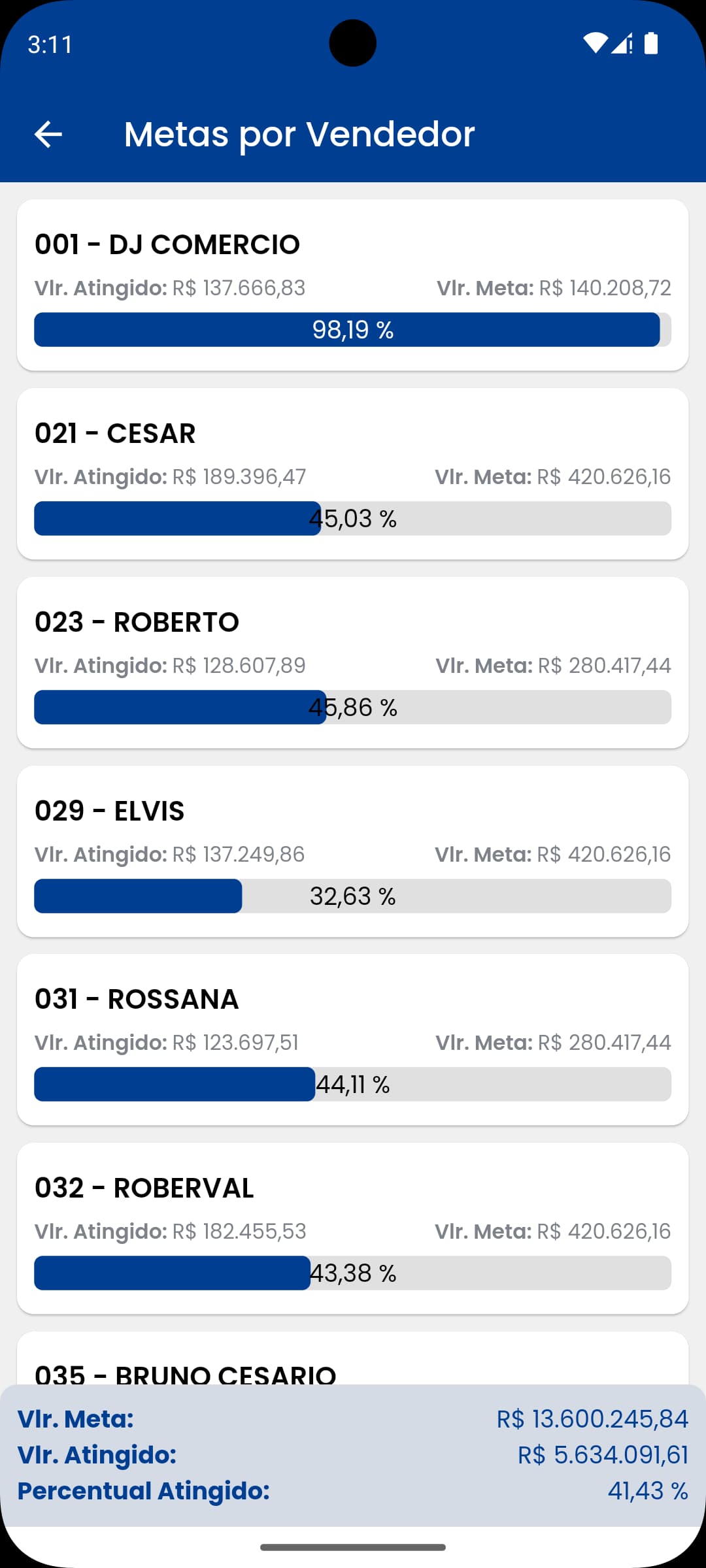
VISUALIZAR DETALHES DA META DE VENDASAo clicar em cima do gráfico de meta de vendas, você será redirecionado para a tela de Metas de vendas por vendedor, e poderá acompanhar o progresso de cada um deles.
101: Dashboard do vendedor
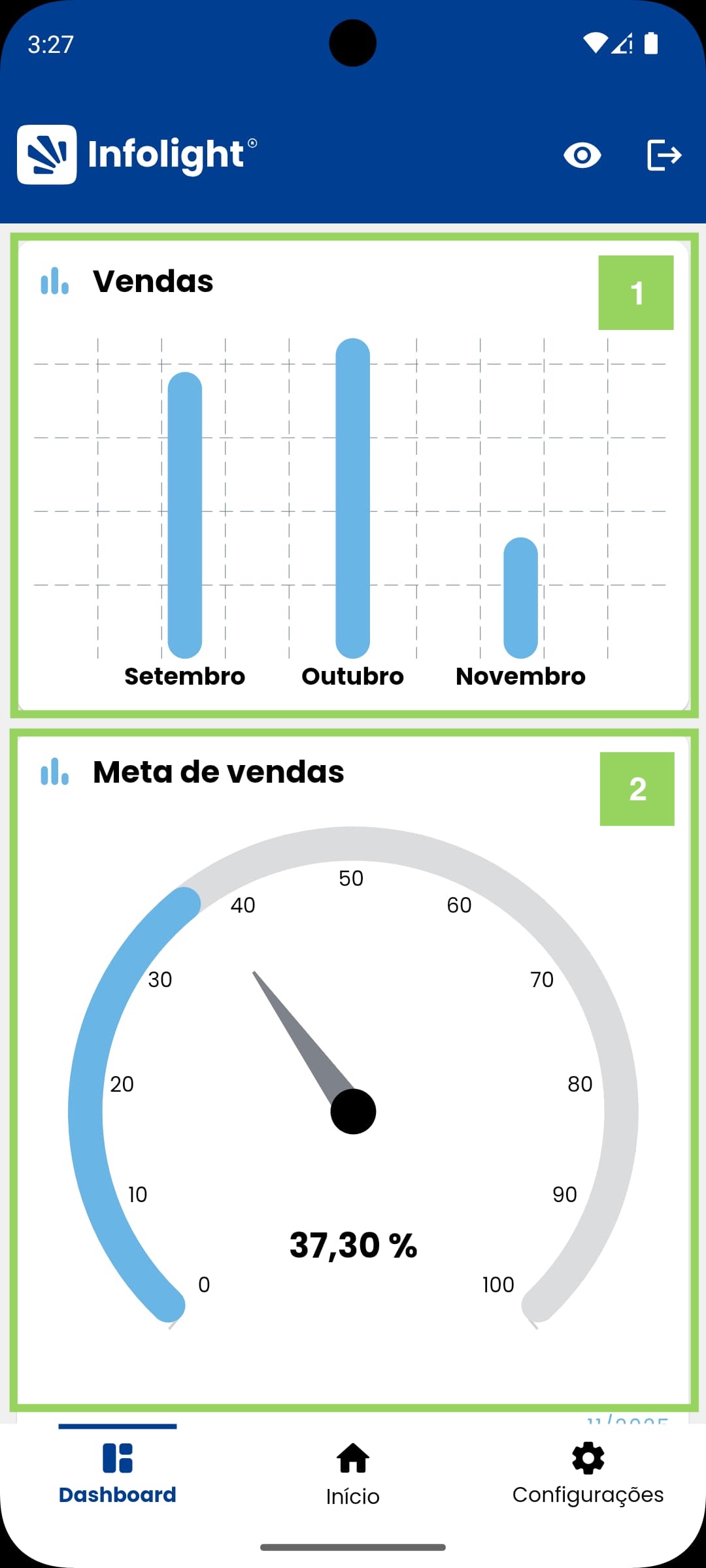
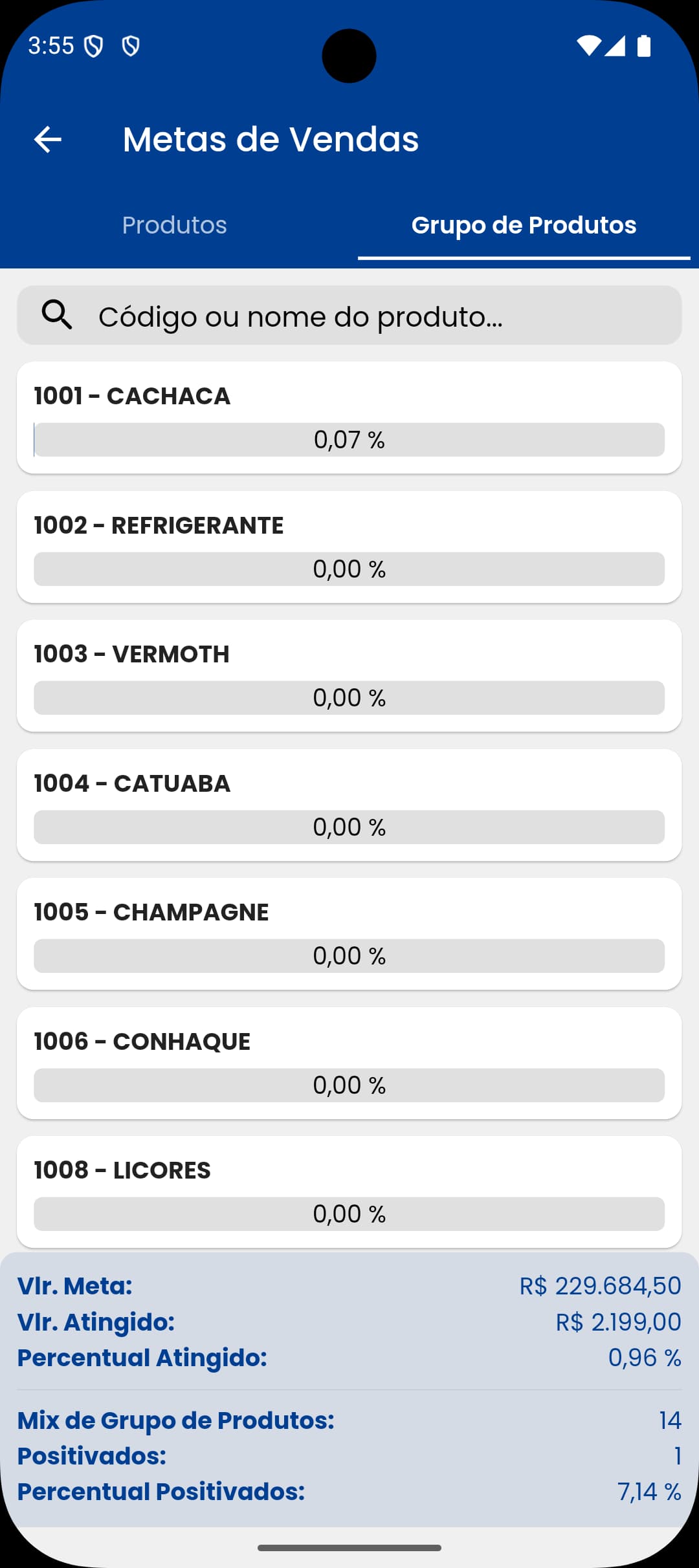
No dashboard para o vendedor, o usuário pode visualizar os seguintes gráficos:
-
Total de vendas mensais dos últimos 3 meses;
DICAPara visualizar o total de vendas de algum mês, basta clicar e segurar em cima da barrinha azul referênte ao mês.
-
Acompanhamento da meta de vendas mensal;
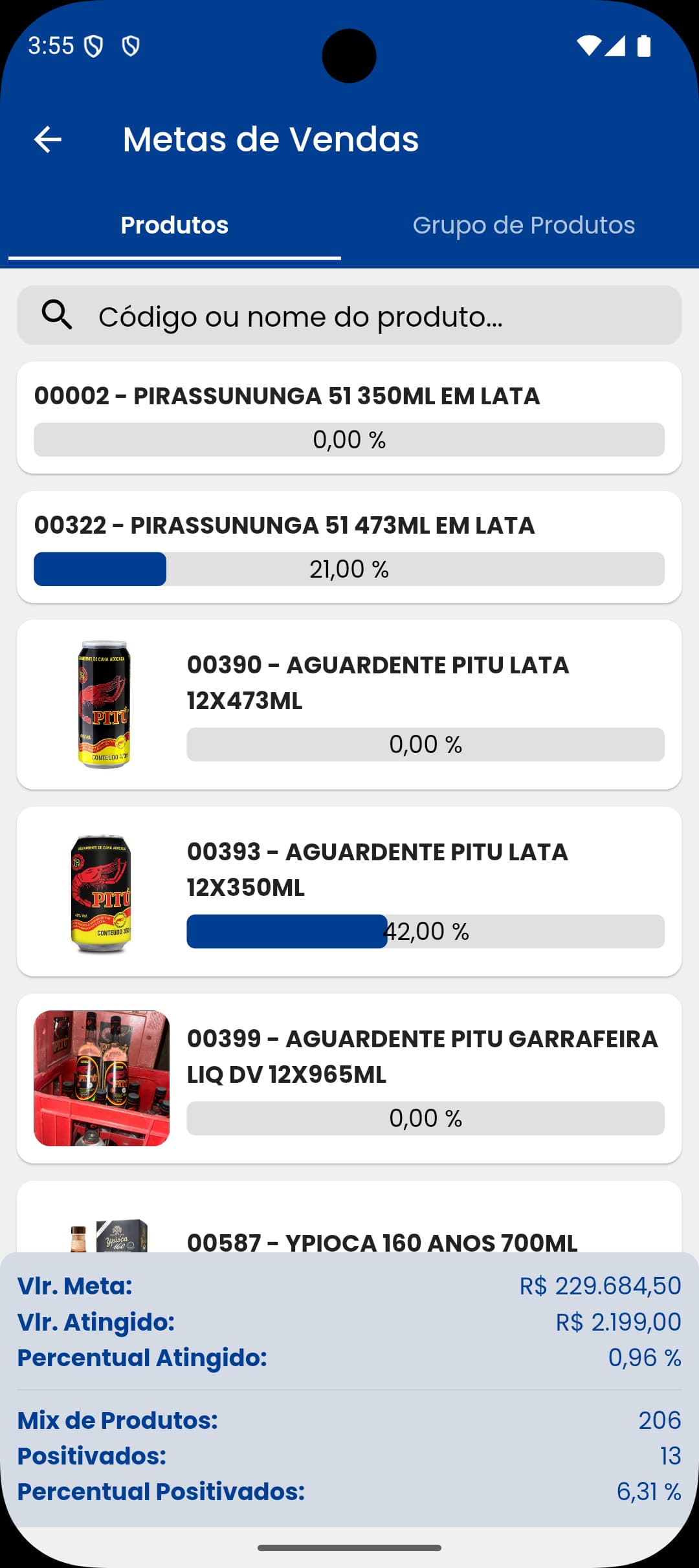
VISUALIZAR DETALHES DA META DE VENDASAo clicar em cima do gráfico de meta de vendas, você será redirecionado para a tela de Metas de vendas, e poderá acompanhar o progresso por produto e grupo de produtos.
Atualizando dados do dashboard
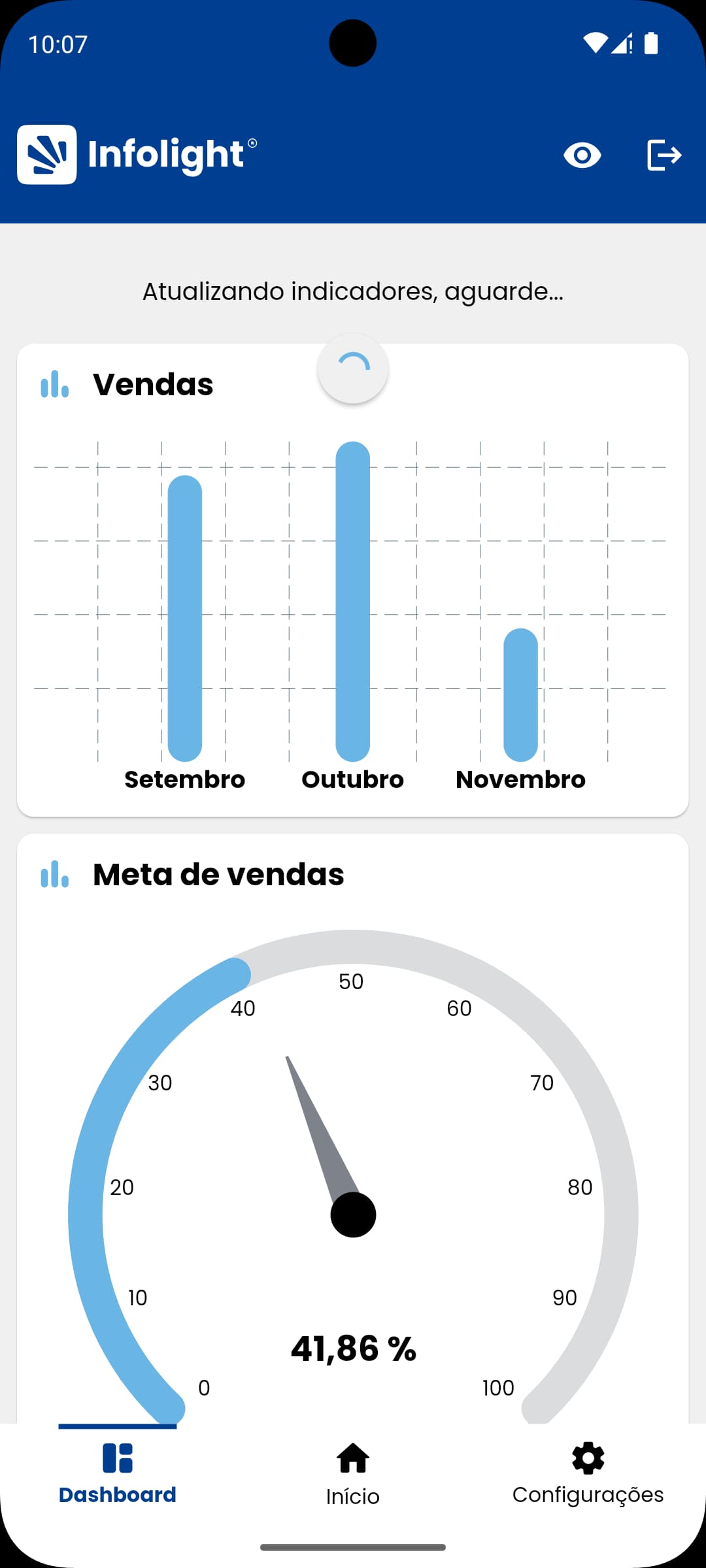
Os dashboards do gestor e do vendedor foram projetados para que o usuário possa utilizá-los sem o uso de internet, portanto, ao abrir esta tela, o aplicativo estará listando os dados a partir das tabelas de metas e vendas dos meses que estão na base do usuário.
Para atualizar as informações, arraste para baixo e aguarde o processo ser concluído.
A atualização de dados requer uma conexão com a internet.
Dashboards com internet:
000: Dashboard gestão a vista
Este dashboard foi projetado para a diretória da empresa. Com ele, o usuário poderá visualizar informações extremamente relevantes sobre o setor financeiro da empresa em um determinado período.
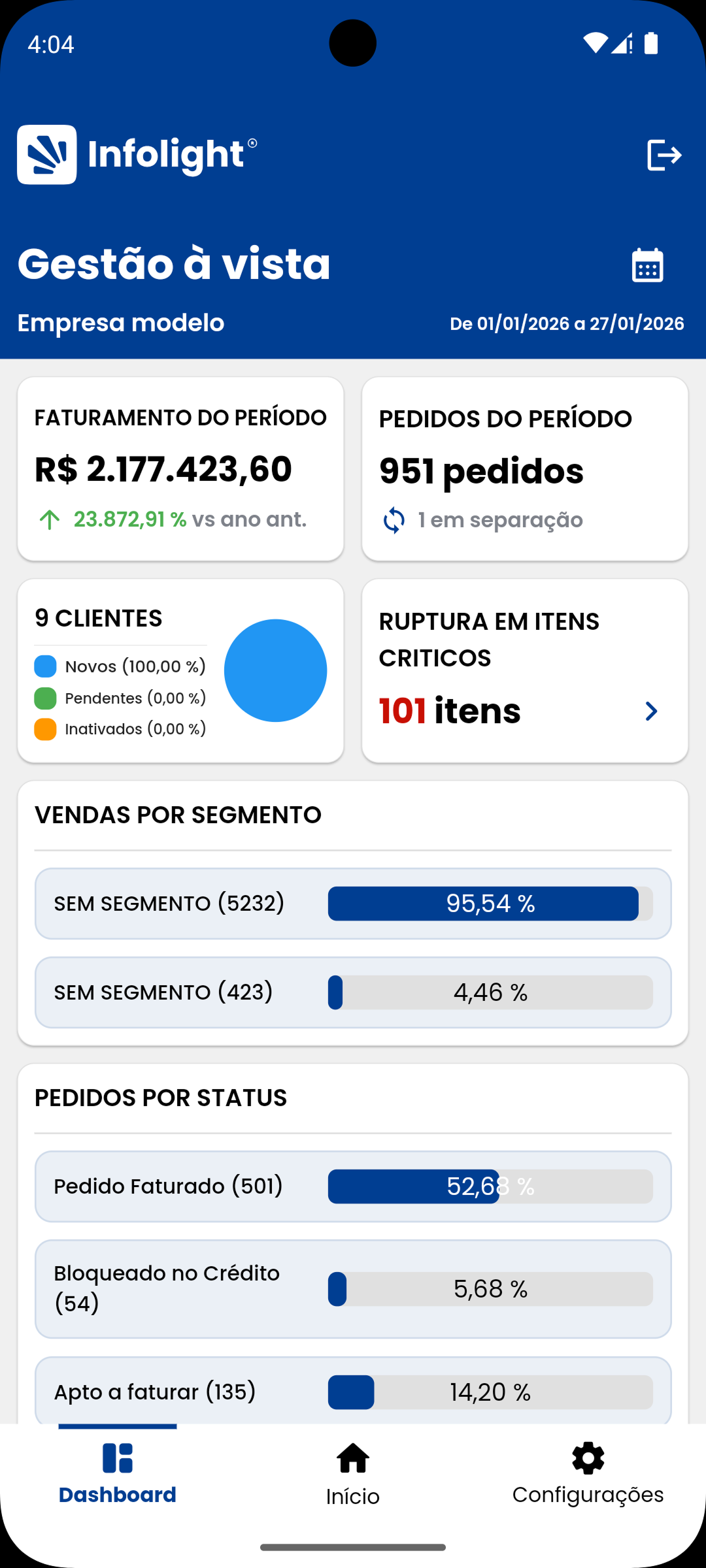
- Visualizar o valor do faturamento da empresa em um determinado período, e identificar se o mesmo foi maior ou menor do que o ano ou mês anterior;
- Visualizar a quantidade de pedidos de venda que foram cadastrados naquele período, e conferir quantos já estão em separação;
- Visualizar a quantidade de novos clientes daquele período, e dentre eles, conferir a porcentagem de novos, pendentes e inativados;
- Visualizar a quantidade de itens critícos em ruptura;
- Verificar a porcentagem de vendas por cada segmento venda e status dos pedidos.
Ao abrir o dashboard, qual o período será considerado para exibir os dados ?
Ao abrir o dashboard, o aplicativo irá considerar o período começando do primeiro dia do mês, até o dia atual.
Exemplo considerando o dia atual como dia 30/01/2026:
- Primeiro dia do mês: 01/01/2026
- Dia atual: 30/01/2026
Neste cenário, o período a ser utilizado será: de 01/01/2026 a 30/01/2026.
Como faço para mudar o período ?
Para buscar os dados de outro período:
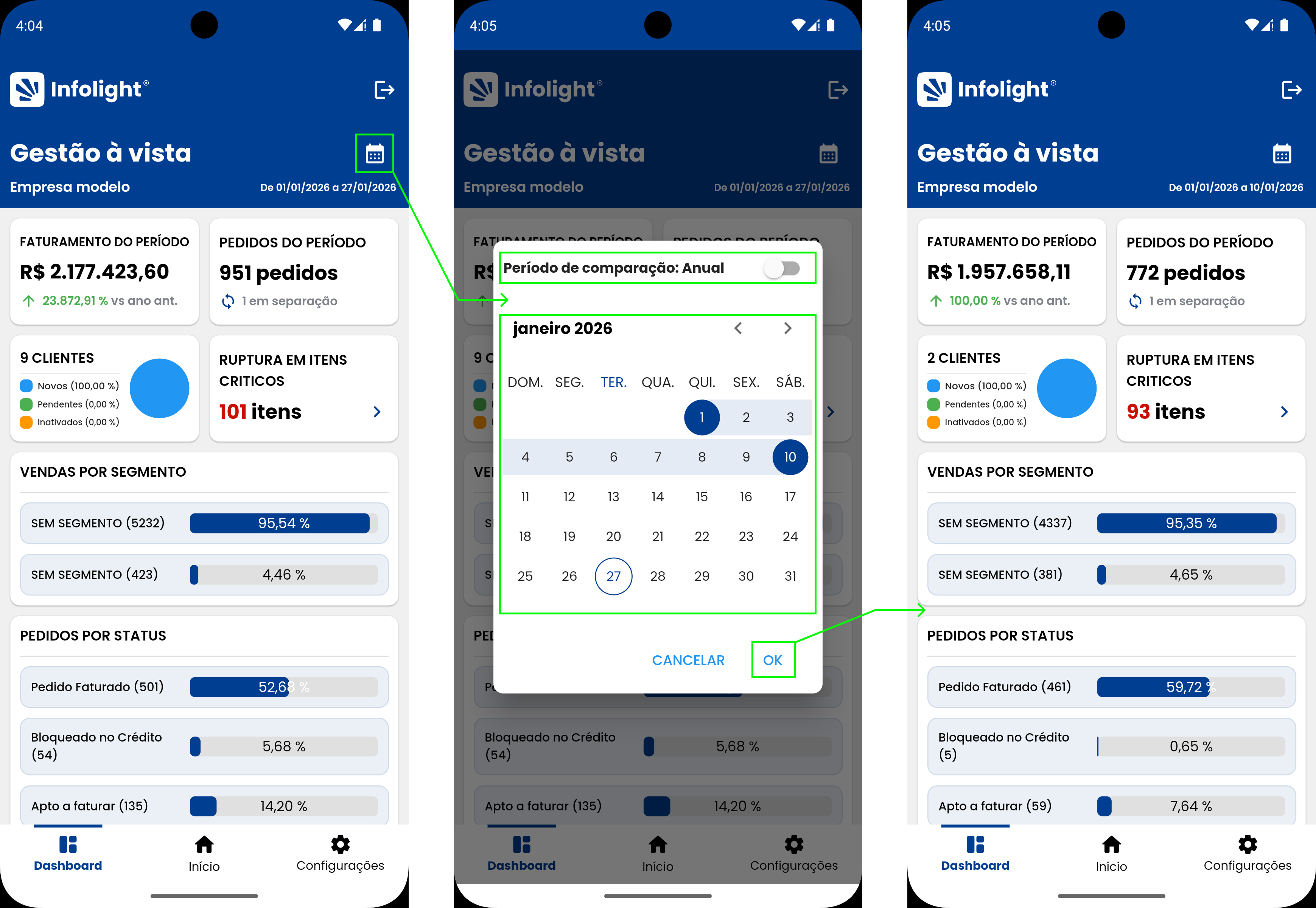
- Clique no ícone de calendário que está localizado no canto superior direito da tela;
- No modal que será aberto, selecione as datas e o período de comparação de dados desejado;
- Clique no botão "OK".
Após a realização dos passos apresentados acima, o dashboard será recarregado para apresentar os dados referentes as datas e o período de comparação de dados que foi selecionado.
-
O que é o período de comparação de dados ?
O período de comparação de dados consiste basicamente na forma como o valor do faturamento será comparado a período anterior. Existem dois tipos de comparação:
- Anual (padrão): Compara o valor do faturamento referênte ao período com o valor do faturamento do mesmo período no ano anterior.
- Mensal: Compara o valor do faturamento referênte ao período com o valor do faturamento do mesmo período no mês anterior.
-
Ao sair do dashboard, o período anteriormente buscado, permanecerá salvo ?
Ao abrir o dashboard, caso o dia em que você buscou os dados pela última vez seja igual ao dia atual, o período será mantido, caso contrário, o dashboard exibirá os dados começando do dia 01 até o dia de hoje do mês atual.
Vamos entender melhor, para o exemplo, considere:
- Dia atual como o dia 30/01/2026;
- Dia que você acessou o dashboard e buscou os dados pela última vez: 30/01/2026;
- Período buscado como: Do dia 01/01/2026 até 10/01/2026.
No exemplo acima, o usuário buscou os dados pela última vez no dia 30/01 e está acessando o dashboard ainda no dia 30/01, portanto, o período anteriormente buscado será mantido ao abrir o dashboard novamente (de 01/01/2026 até 10/01/2026).
-
Como faço para buscar por um período onde a data inicial é igual a data final ?
Para isto, basta clicar duas vezes em cima do dia desejado, e em sequência, clicar no botão "OK".
Na imagem abaixo você pode conferir o processo para buscar os dados:
Clientes por status
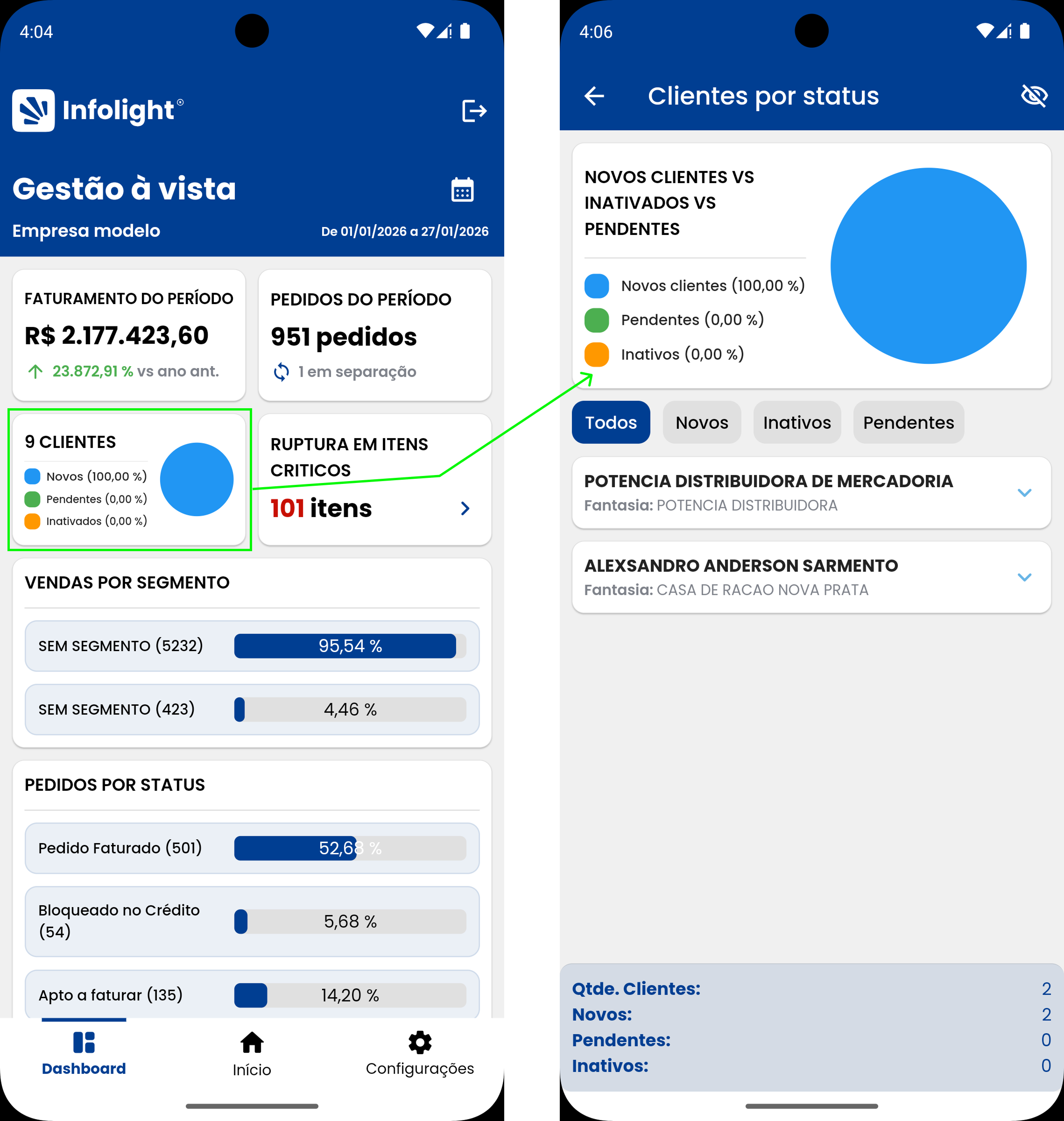
Ao clicar no card das informações dos clientes, você será redirecionado para uma nota tela. Nesta, você poderá:
- Visualizar todos os clientes em questão;
- Filtrar a lista de clientes com base no status (todos, novos, pendentes e inativos);
- Visualizar um gráfico de pizza com a porcentagem de clientes baseada nos status.
Você pode ocultar o gráfico de pizza clicando no ícone que representa um olho que fica localizado no canto superior direito da tela.
Na imagem abaixo, você pode conferir todos os detalhes desta tela:
Ruptura em itens críticos
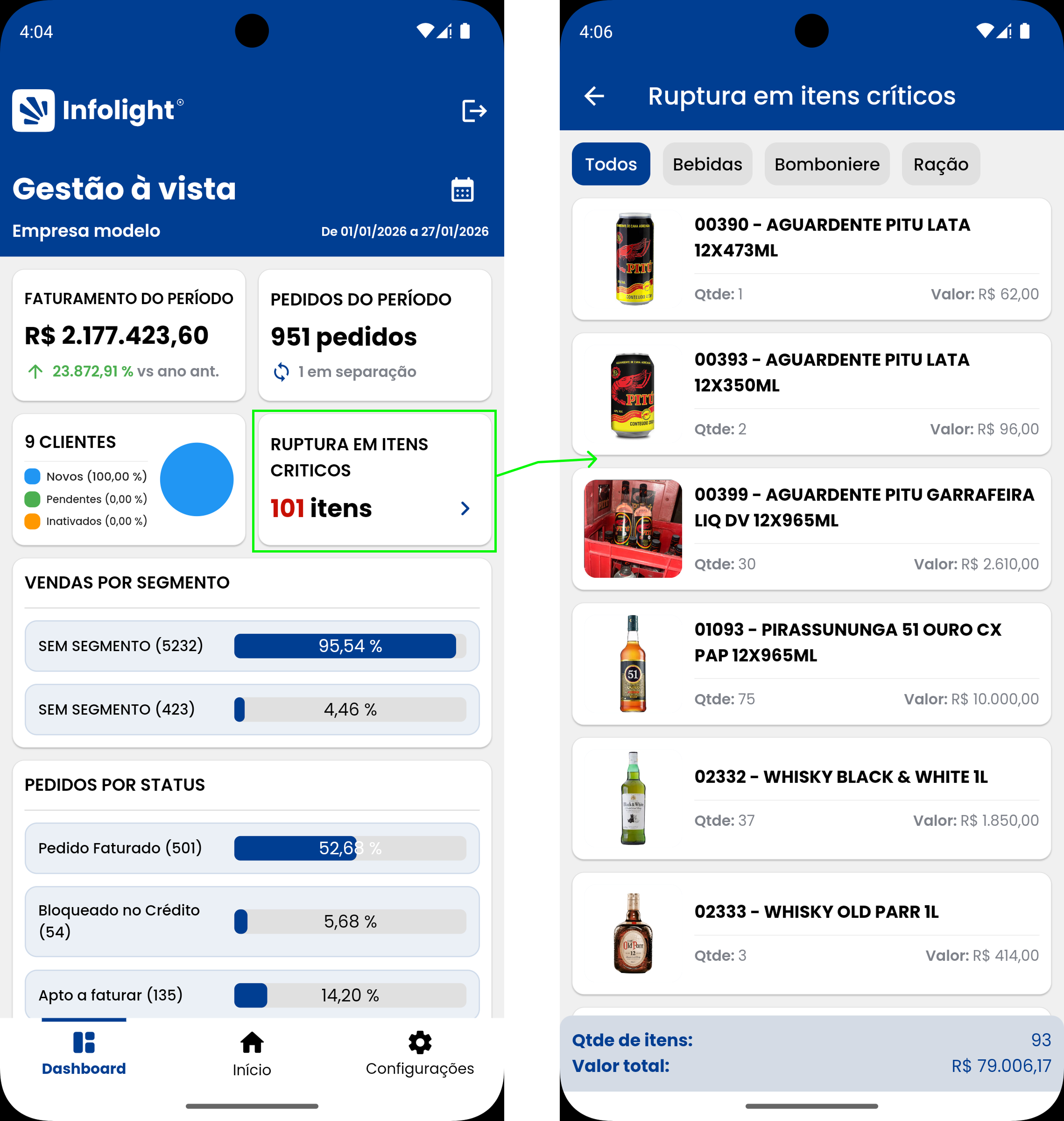
Clicando no card dos itens criticos em ruptura, uma nova tela será aberta, e nela você poderá:
- Visualizar todos os itens que estão em ruptura, com foto, quantidade e valor de cada um deles;
- Filtrar os dados com base no tipo dos itens: bebidas, rações e etc;
- Visualizar um totalizador com a quantidade de itens e o somatório total.
A imagem abaixo demonstra esta tela em detalhes:
Atualizando dados do dashboard
Para atualizar os dados do dashboard, basta arrastar o dedo para baixo e esperar o processo ser concluído. Este processo requer uma conexão com a internet.
O aplicativo sempre irá considerar o último período de dados que foi buscado, ou seja, se você buscou os dados do dia 01/01 a 10/01, ao atualizar o aplicativo irá buscar por novos dados nesse mesmo período.