Liberação de Preços
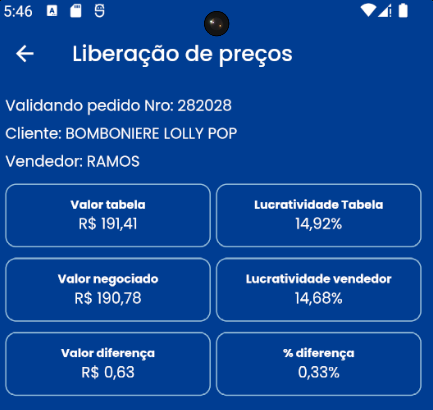
A tela Liberação de Preços é 100% online e faz parte do módulo de Administração.
Nela, o administrador pode autorizar ou alterar o preço negociado pelo vendedor em um ou mais produtos de um pedido, quando o valor informado está abaixo do preço de tabela.
Esta tela só funciona com conexão com a internet.
Verifique sua rede antes de continuar.
Informações Gerais da Tela
Na tela, o usuário tem acesso a diversas informações importantes.
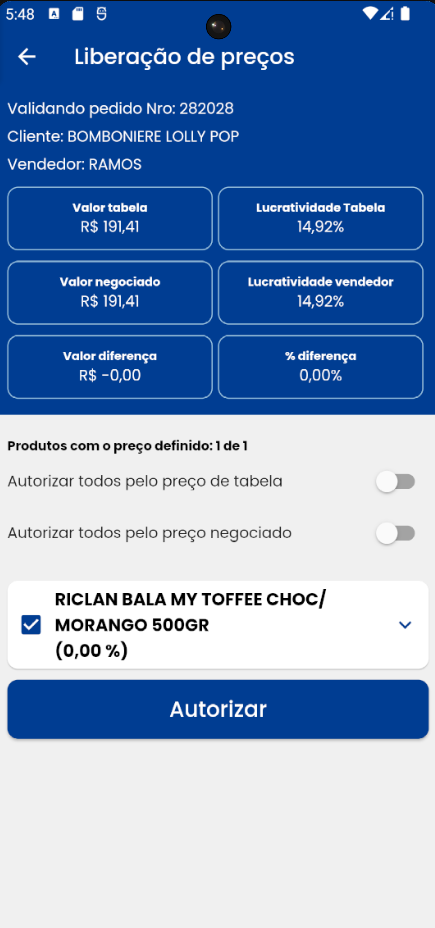
No topo são exibidos:
- Número do pedido
- Nome do cliente
- Nome do vendedor responsável
Além disso, a tela apresenta dados essenciais para análise do administrador:
- Valor total dos produtos pelo preço de tabela e sua porcentagem de lucro
- Valor total negociado e sua lucratividade
- Diferença total entre o valor de tabela e o valor negociado, incluindo a porcentagem da diferença
Definição Automática de Preços
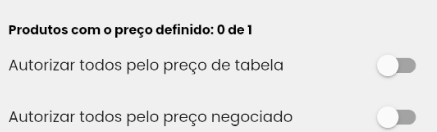
O administrador pode definir o preço de todos os produtos de forma automática, escolhendo entre:
- Preço de Tabela
- Preço Negociado
Essa escolha é feita através de switches posicionados acima dos cards.
Ao selecionar uma das opções, todos os cards são automaticamente marcados com o ícone ✅, indicando aprovação.
Cards de Produtos
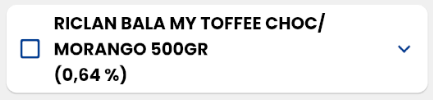
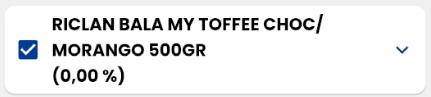
Cada card exibe, no topo:
- Um ícone de status (☐ para pendente, ✅ para aprovado)
- O nome do produto
- A diferença percentual entre o preço de tabela e o preço negociado
Exemplo de formato do título:
☐/✅ Nome do produto (diferença em porcetagem entre o valor negociado e de tabela).
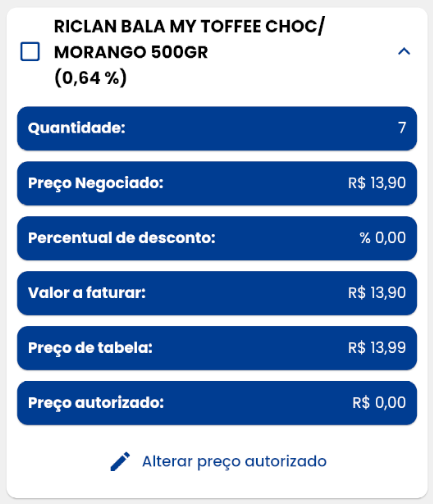
Ao tocar no card, ele se expande e mostra informações adicionais, como:
- Quantidade
- Preço negociado
- Percentual de desconto
- Valor a faturar
- Preço de tabela
Abaixo desses campos há o botão Alterar preço autorizado.
Alterar Preço Autorizado
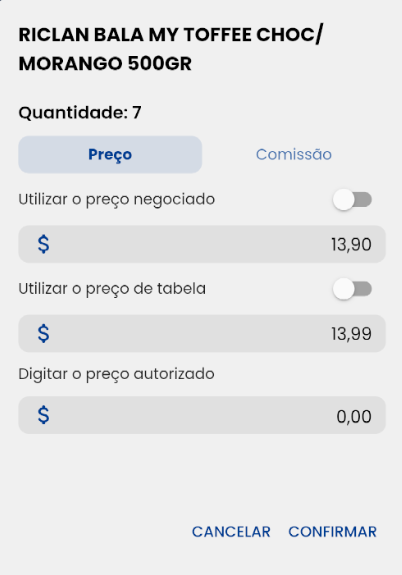
Ao tocar em Alterar preço autorizado, é aberto um modal que exibe:
- O nome do item no topo
- A quantidade logo abaixo
- Duas abas:
PreçoeComissão
Na aba Preço, o administrador pode:
- Utilizar o preço negociado, habilitando o respectivo switch
- Utilizar o preço de tabela, habilitando o outro switch
- Ou digitar manualmente um valor desejado para autorização
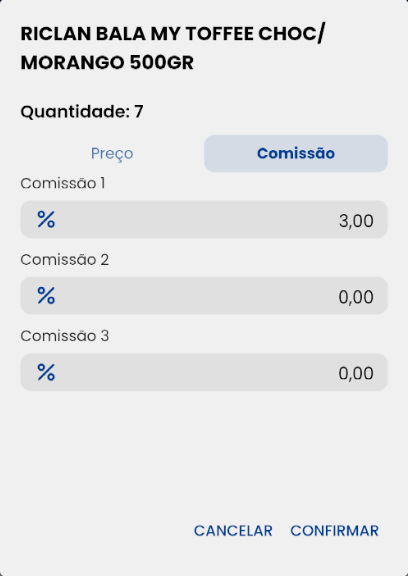
Na aba Comissão, o administrador pode definir até três tipos de porcentagem de comissão.
A alteração desta aba é opcional.
Validações do Modal
Algumas validações importantes são aplicadas:
- O valor autorizado não pode ser menor que o valor negociado.
- O valor autorizado não pode exceder X% (configurado pelo ERP Tempus) do valor de tabela.
- As comissões também respeitam limites configurados no ERP Tempus.
Após definir o preço autorizado e tocar em CONFIRMAR, o modal é fechado e o card passa a exibir o ícone ✅, indicando que foi autorizado.
Finalizando a Autorização de Preços
Depois que todos os produtos tiverem seus preços definidos, no final da tela, o botão Autorizar é habilitado.
Com conexão ativa à internet, ao tocar nele o processo de liberação de preços é concluído com sucesso.
Problemas comuns
Tela apresenta poucas chances de erros, por ser em quase sua totalidade, online.
-
Tela Vazia
- Sem conexão ativa com a internet.
Por fim, se não tiver sucesso, entre em contato com o suporte da Infolight.