Expedição de NFCe
A tela Expedição de NFCe pertence ao módulo de Expedição, mas também pode ser alocada no módulo de Administração, conforme a necessidade da operação. É uma tela parcialmente online. Nela, o usuário pode realizar a expedição de produtos pertencentes a uma NFCe.
É uma tela parcialmente online. Embora os dados das notas e produtos sejam carregados a partir de tabelas armazenadas na base local, o aplicativo realiza uma consulta à API para verificar se a NFCe ainda está disponível para expedição antes de permitir o início do processo.
Informações da Tela
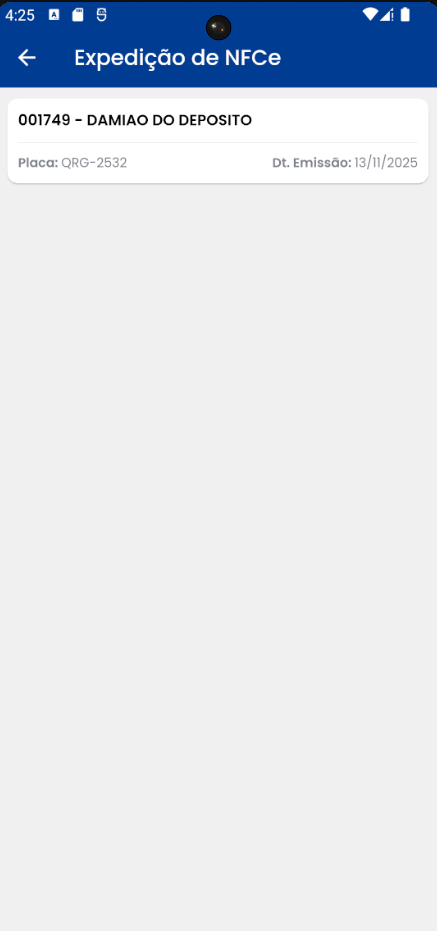
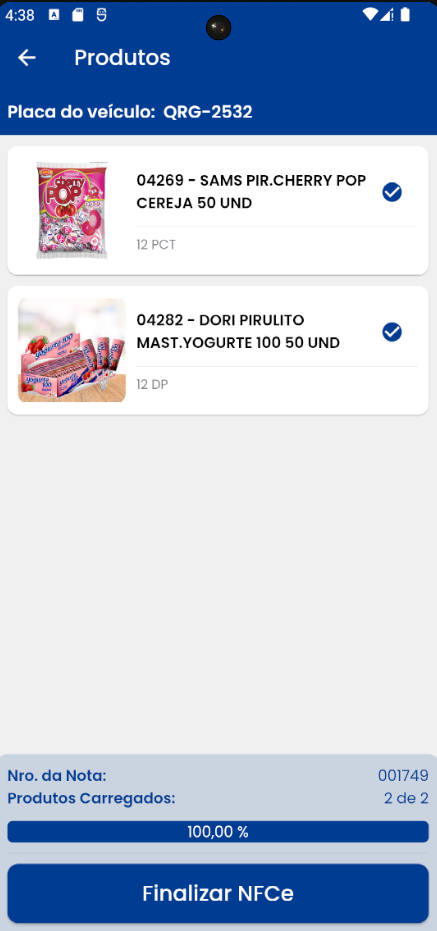
Ao tocar no card que representa a NFCe, a tela exibe todos os produtos vinculados, que devem passar pelo processo de expedição.
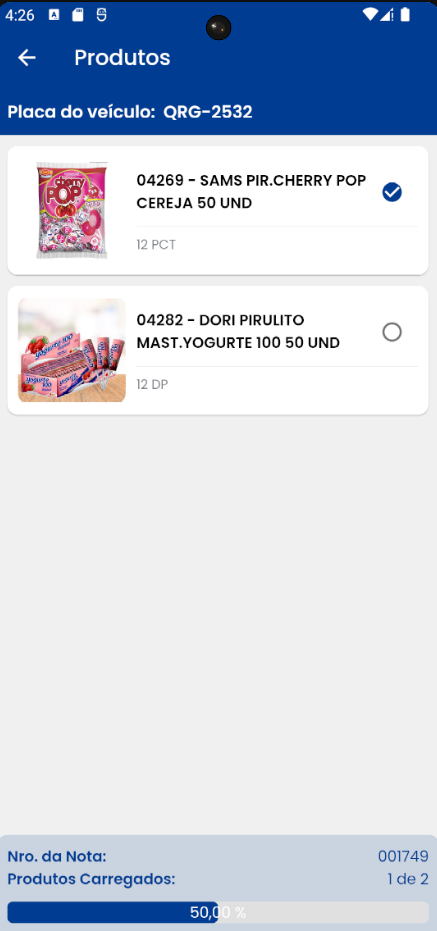
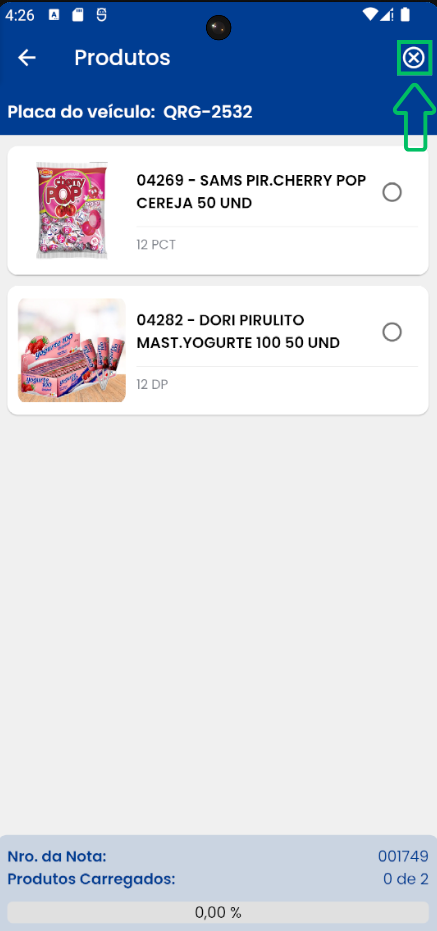
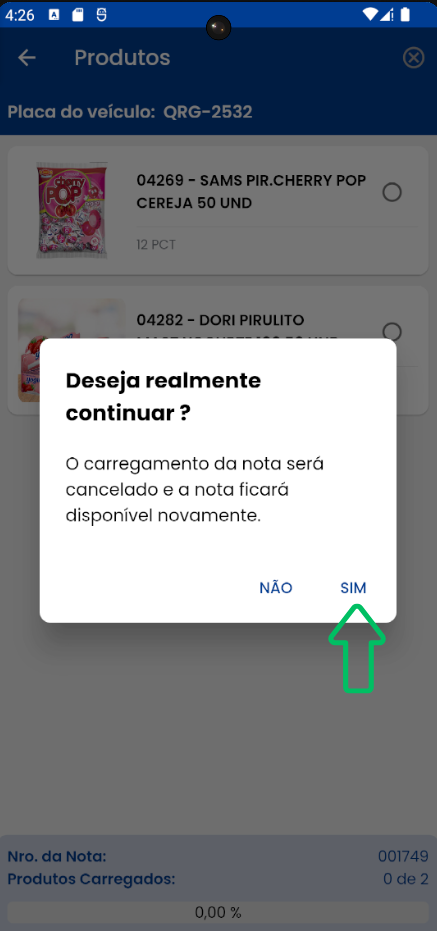
No cabeçalho da tela, no canto superior direito, há o ícone para cancelar o carregamento da NFCe.
Também é exibida a placa do veículo onde os produtos serão carregados.
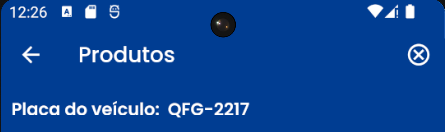
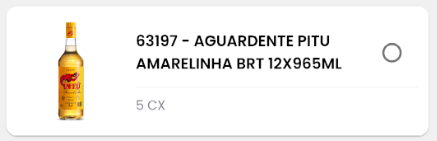
O conteúdo da tela é composto por cards, cada um representando um produto.
Cada card exibe a foto (se disponível), código, nome, quantidade, unidade de medida e, no canto direito, um ícone de status de conferência:
☐ para pendente e ✅ para confirmado.
Exemplo de card:
Foto(Opcional) - Código do produto - Nome do produto ☐/✅
Quantidade - Unidade de medida.

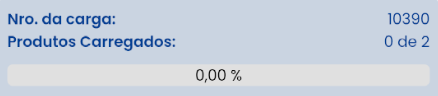
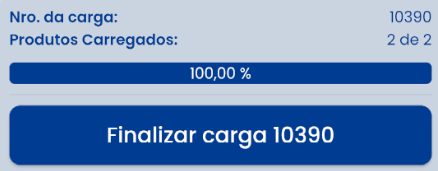
Na parte inferior da tela, são exibidos o número da NFCe, a quantidade de produtos já carregados e uma barra de progresso com a porcentagem do carregamento.
Quando atinge 100%, o botão Finalizar NFCe é habilitado.
NFCe Selecionada
Ao selecionar uma NFCe, o sistema realiza uma verificação de disponibilidade para garantir que ela ainda não esteja em uso.
Somente após essa validação a NFCe é vinculada ao usuário que iniciou o processo.
Mesmo que o aplicativo seja fechado, a NFCe permanece disponível apenas para o mesmo usuário, impedindo o acesso de outros até a finalização.
Enquanto houver uma NFCe em andamento, outras NFCes permanecem ocultas.
O usuário tem duas opções: finalizar a expedição ou cancelar.
No caso de cancelamento, se a conferência já tiver começado, é necessário desmarcar todos os produtos para que o botão de cancelamento volte a ser habilitado.
Conferência de Produto
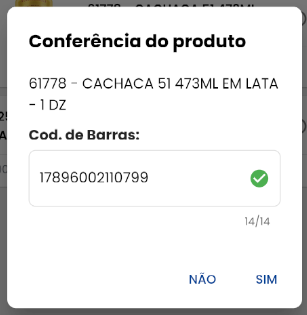
Ao tocar em um card de produto, é aberto um modal de conferência, contendo:
- Código do produto
- Nome
- Quantidade
- Unidade de medida
O tipo de conferência varia conforme o parâmetro de controle MV_VALCODBAR.
O processo de conferência é gravado internamente em uma tabela local do aplicativo.
Caso o usuário feche a tela ou o aplicativo durante a expedição, ao voltar a abrir a NFCe selecionada, o sistema retoma automaticamente o progresso do carregamento exatamente do ponto em que parou — mantendo os produtos já conferidos marcados e o restante pendente.
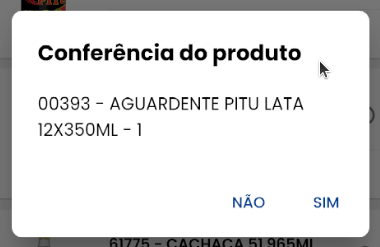
1. Conferência Simples
Se o parâmetro MV_VALCODBAR não existir, estiver vazio ou com valor F, será exibida uma conferência simples, onde o usuário pode apenas confirmar (Sim) ou cancelar (Não).
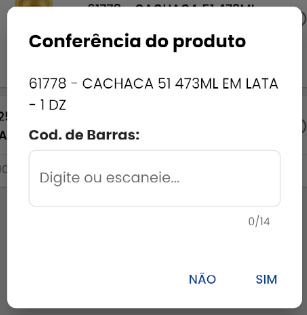
2. Conferência por Código de Barras
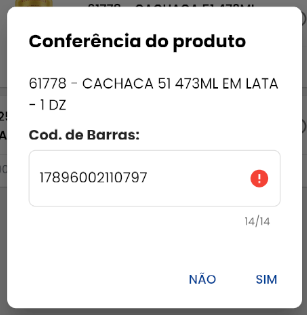
Se o parâmetro MV_VALCODBAR tiver o valor S, o usuário deve informar apensa o código de barras para validar todo produto, nao importa a quantidade.
- Código incorreto → 🔴❗
- Código correto → ✅
- Abaixo do campo, é exibido o total digitado / total esperado.
Finalização da NFCe
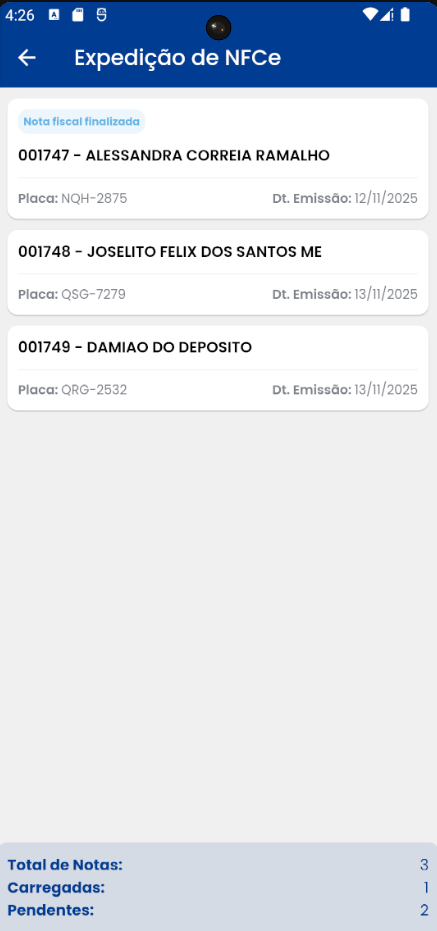
Após a conferência de todos os produtos, o botão Finalizar NFCe é habilitado. Com conexão ativa à internet, ao tocar nele o processo de expedição é concluído com sucesso. Após a finalização, o aplicativo retorna o usuário para a tela de Expedição de NFCe, onde a nota finalizada é exibida no topo da lista.
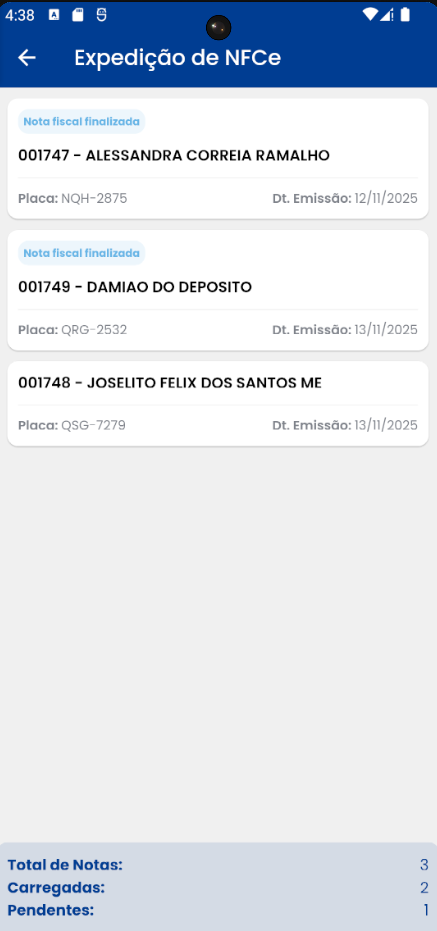
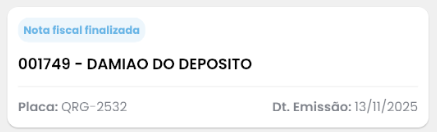
O card da NFCe finalizada passa a ser a identificada pela legenda Nota fiscal finalizada, exibida no canto superior esquerdo do card.
Problemas Comuns
Tela apresenta poucas chances de erros, por ser em quase sua totalidade, online.
-
Tela não abre
-
Sem conexão ativa com a internet.
-
NFCe sem Itens.
-
-
Produto não solicitar codigo de Barras no processo de conferência
- Parâmetro
MV_VALCODBARnão existe, vázio ou tem valorF.
- Parâmetro
-
NFCe não aparece
- Base local desatualizada.
Como Corrigir
Se você tiver limpado a base de dados ou ainda não estiver logado, pode desconsiderar os passos abaixo. Basta fazer as alterações necessárias e, ao fazer o login novamente, as correções/alterações entrarão em vigor.
-
Correção no parâmetro
- Depois de realizar as correções ou alterações no parâmetro
MV_VALCODBAR, acesse a guia Configuração da tela inicial e clique em Atualizar configurações.
- Depois de realizar as correções ou alterações no parâmetro
-
Atualizar base local
- Role a tela para baixo.
Por fim, se não tiver sucesso, entre em contato com o suporte da Infolight.